1. Kiểm tra máy có cắt nhưng còn giữ một điểm giấy không
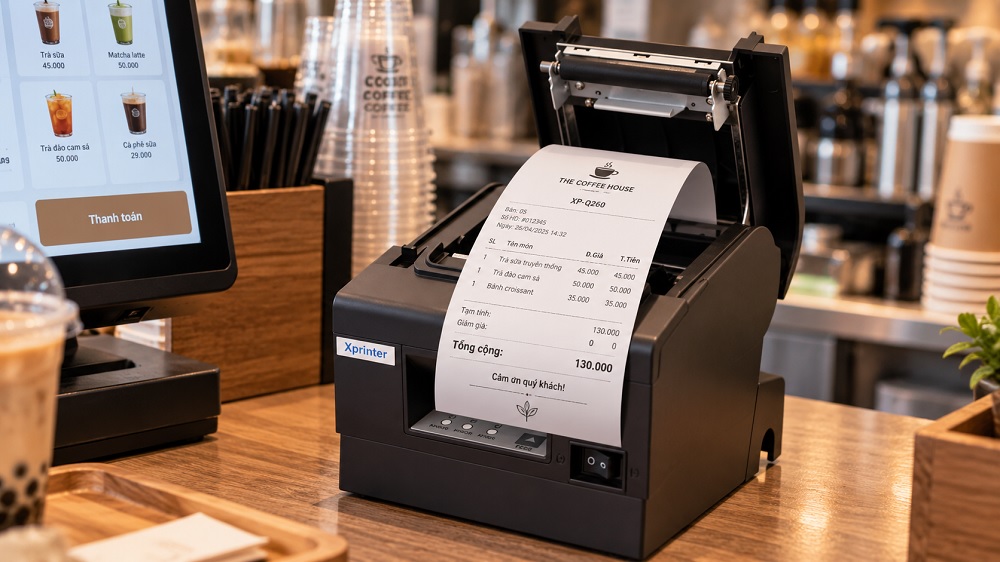
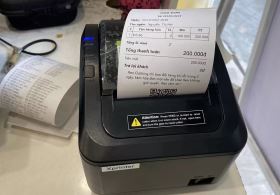
XP-Q260 sử dụng kiểu cắt giấy không đứt rời hoàn toàn. Sau khi cắt, bill có thể còn nối với cuộn giấy bằng một điểm nhỏ để tờ giấy không rơi ngay xuống quầy.
Quan sát đường cắt ở cuối bill:
Có đường cắt, còn một điểm nối nhỏ: Đây có thể là hoạt động bình thường của kiểu cắt một phần. Nhân viên chỉ cần tách nhẹ tờ bill.Giấy nguyên chiều ngang, nhiều bill nối liền nhau: Tiếp tục kiểm tra thiết lập và đường giấy.
Đường cắt nham nhở hoặc giấy bị kéo lệch: Kiểm tra cuộn giấy và vị trí giấy đi qua khe ra.
Không nên đổi cài đặt chỉ vì bill chưa tự rơi khỏi máy.
2. Kiểm tra cuộn giấy và đóng lại nắp
Trước khi kiểm tra bên trong, tắt máy và chờ máy dừng hẳn. Mở nắp theo thao tác thay giấy thông thường, rồi quan sát phần đường giấy có thể tiếp cận.
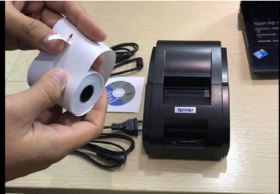
Cần kiểm tra: Cuộn giấy có đặt ngay ngắn không, giấy có bị gấp ở mép không và có mẩu giấy vụn mắc tại khe ra giấy không.
Nếu giấy bị lệch, đặt lại cuộn, kéo một đoạn giấy ra ngoài rồi đóng kín nắp. Đảm bảo giấy không bị kẹp giữa các mép nắp.
Chỉ lấy những mẩu giấy rời dễ tiếp cận. Không đưa dao, kéo hoặc vật nhọn vào cụm cắt; không cố kéo giấy khi giấy đang bị giữ chặt.
3. Xóa các lệnh in đang chờ trước khi thử lại
Khi bill chưa được cắt, nhân viên thường bấm in thêm vài lần. Các lệnh đang chờ có thể khiến máy tiếp tục đẩy giấy, gây khó xác định kết quả của từng lần thử.
Trên máy tính Windows:
- Mở danh sách máy in trong phần cài đặt.
- Chọn máy in đang dùng cho XP-Q260.
- Mở hàng đợi và hủy các lệnh in thử còn tồn.
- Chờ máy dừng, sau đó gửi một bill ngắn để kiểm tra.
Lưu ý: Đối chiếu các đơn đã in trước khi hủy hàng đợi để tránh bỏ sót phiếu pha chế hoặc in trùng đơn của khách.
4. Kiểm tra thiết lập cắt giấy trong driver
Nếu XP-Q260 vẫn in rõ nhưng không cắt, mở phần tùy chọn in của máy trên Windows. Tên và vị trí mục cắt giấy có thể khác nhau giữa các phiên bản driver.
Tìm tùy chọn liên quan đến cắt giấy, Cut hoặc Auto Cut, nếu driver đang dùng có cung cấp.
Cần kiểm tra: Chức năng cắt có đang bị tắt không và thời điểm cắt được đặt sau mỗi trang hay cuối toàn bộ tác vụ in.
Ví dụ, nếu nhiều bill được gửi trong cùng một tác vụ nhưng thiết lập chỉ cắt ở cuối tác vụ, máy có thể in liền nhiều bill rồi mới cắt một lần. Với quầy thu ngân cần tách từng hóa đơn, hãy kiểm tra lựa chọn cắt sau mỗi trang, đồng thời xác nhận mỗi bill được phần mềm tạo thành một trang riêng.
Sau khi thay đổi, lưu cài đặt và thử lại một bill. Tránh đổi nhiều mục cùng lúc vì sẽ khó biết mục nào tạo ra kết quả.
5. Kiểm tra máy in được chọn trong phần mềm bán hàng
Tại quán cà phê, cùng một máy tính có thể lưu nhiều tên máy in: máy ở quầy, máy ở khu pha chế hoặc bản cài đặt cũ. Phần mềm chọn nhầm tên máy in có thể sử dụng một bộ thiết lập khác với bộ vừa chỉnh.
Trong phần mềm bán hàng, kiểm tra:
Máy in hóa đơn: Có đúng tên máy đang dùng cho XP-Q260 không?Máy in phiếu pha chế: Có đang được cấu hình riêng với máy in hóa đơn không?
Tùy chọn cắt giấy: Nếu phần mềm có mục này, kiểm tra chức năng cắt sau khi in.
Mẫu bill: Kiểm tra phần cuối bill và khoảng giấy đẩy ra trước khi cắt.
Nếu chỉ phiếu pha chế không cắt nhưng hóa đơn thanh toán vẫn cắt bình thường, hãy tập trung vào cấu hình in phiếu pha chế.
6. Đối chiếu kết quả giữa các cách in
In một hóa đơn thanh toán và một phiếu pha chế, mỗi loại một lần, rồi so sánh kết quả.
Một loại phiếu cắt được, loại còn lại không cắt: Kiểm tra mẫu in và thiết lập của loại phiếu không cắt.
Máy không cắt với mọi loại phiếu: Kiểm tra lại driver, đường giấy và tùy chọn cắt. Nếu công cụ đi kèm driver có chức năng thử dao cắt, có thể dùng chức năng đó theo hướng dẫn của công cụ.
Máy không cắt khi in trang thử Windows: Kết quả này chưa đủ để xác định dao cắt bị lỗi, vì trang thử không phải lúc nào cũng gửi lệnh cắt.
Nếu có tiếng bất thường, giấy bị giữ chặt hoặc máy báo lỗi khi thực hiện thao tác cắt, dừng thử liên tục. Ghi lại biểu hiện và đối chiếu hướng dẫn xử lý kẹt dao của đúng phiên bản XP-Q260 trước khi thao tác tiếp.

















.jpg)