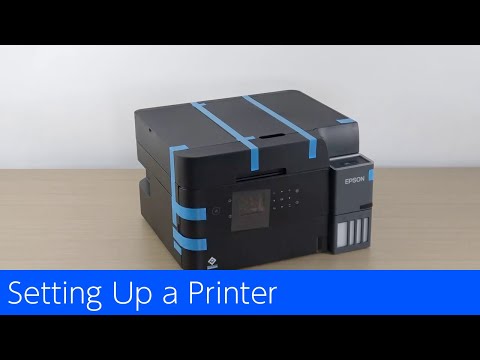
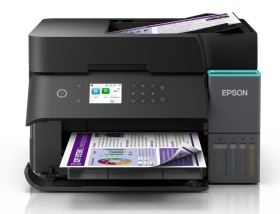
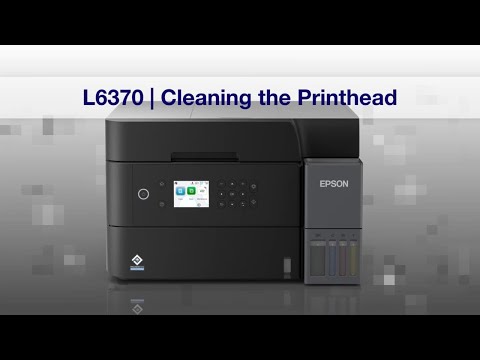
Với khách hàng mới mua máy, việc cài đặt Epson L6370 không quá phức tạp. Tuy nhiên, do đây là máy sử dụng hệ thống bình mực EcoTank, quá trình thiết lập lần đầu cần thực hiện đúng trình tự, đặc biệt là bước châm mực và khởi tạo hệ thống mực trước khi bắt đầu in.
1. Mở hộp và lựa chọn vị trí đặt máy
Sau khi lấy Epson L6370 ra khỏi thùng, cần tháo toàn bộ băng keo, xốp và các vật liệu bảo vệ được sử dụng trong quá trình vận chuyển.
Đặt máy trên bề mặt bằng phẳng, chắc chắn, gần nguồn điện và có đủ không gian để mở nắp scanner, sử dụng khay ADF cũng như lấy giấy sau khi in.
Epson L6370 có kích thước thân máy khoảng 37,5 × 34,7 × 24 cm và trọng lượng khoảng 9,55 kg, vì vậy nên lựa chọn bàn hoặc kệ đủ chắc chắn và chừa thêm khoảng trống xung quanh để thuận tiện khi sử dụng.
Sau khi kiểm tra máy, kết nối dây nguồn và bật nguồn để bắt đầu quá trình thiết lập.
2. Châm mực cho Epson EcoTank L6370
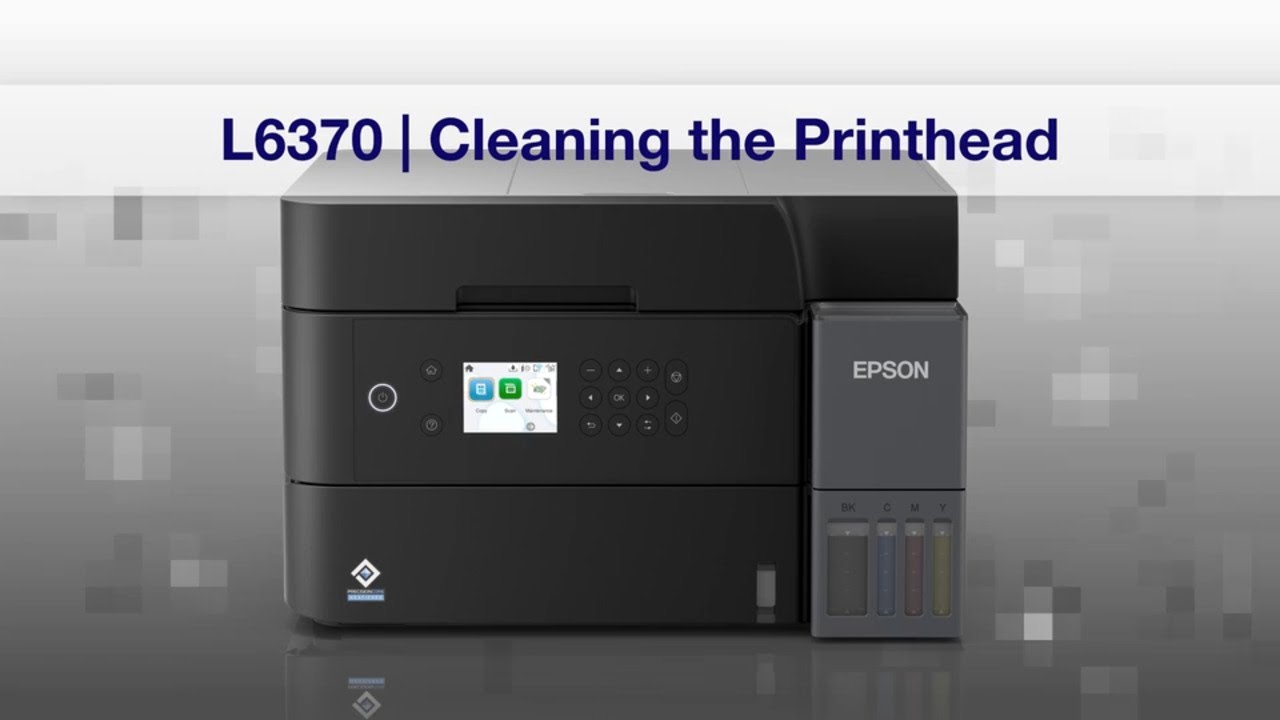
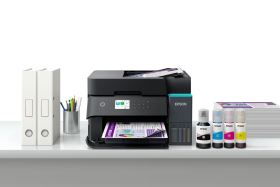
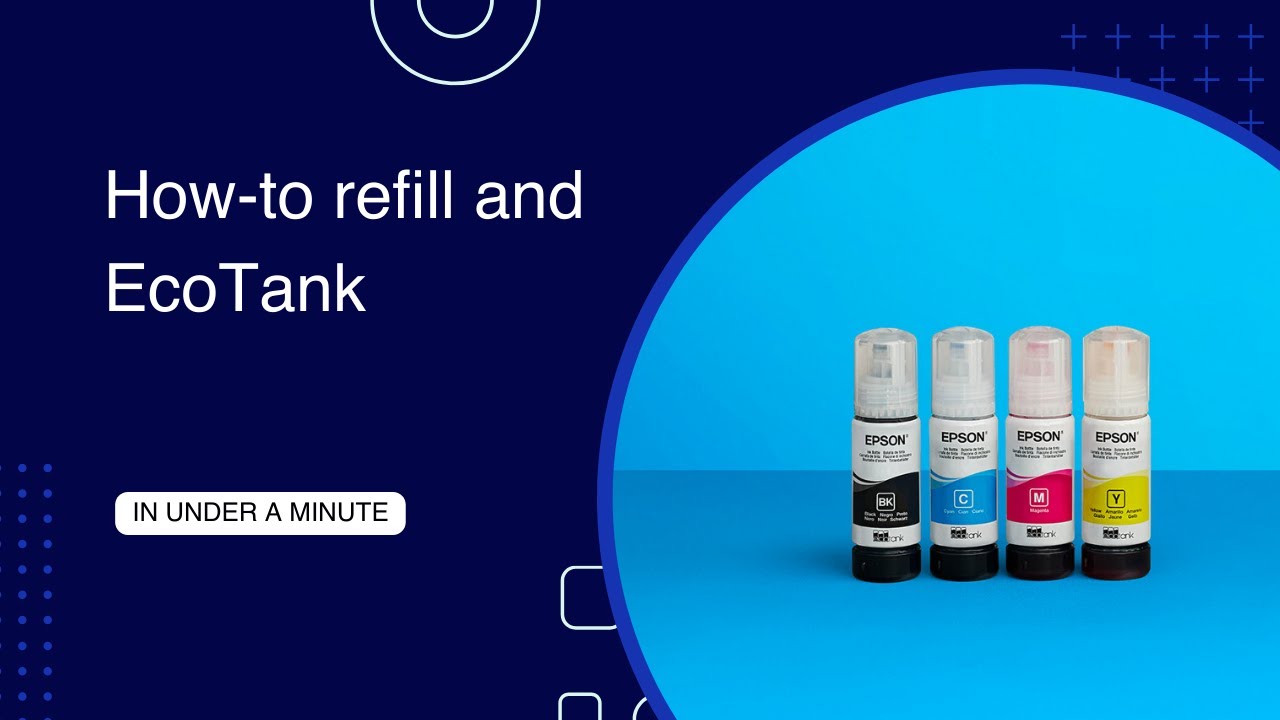
Epson L6370 sử dụng mực Epson 001 với hệ thống 4 bình mực riêng biệt gồm:
Black (BK): mực đen
Cyan (C): mực xanh
Magenta (M): mực đỏ tím
Yellow (Y): mực vàng
Khi châm mực lần đầu, mở nắp khoang chứa mực và xác định đúng vị trí của từng màu trước khi đặt chai mực vào.
Một nguyên tắc rất quan trọng là mực màu nào phải được châm đúng vào bình của màu đó. Không nên vội vàng hoặc cố ép chai mực khi đang châm.
Sau khi hoàn tất cả 4 màu, kiểm tra và đóng kín các nắp bình mực.
3. Khởi tạo hệ thống mực lần đầu
Đây là bước đặc biệt quan trọng đối với máy Epson EcoTank mới.
Sau khi châm mực, thực hiện theo hướng dẫn hiển thị trên màn hình máy để bắt đầu quá trình khởi tạo. Máy sẽ đưa mực từ các bình chứa vào hệ thống dẫn mực và đầu phun để chuẩn bị cho lần in đầu tiên.
Trong quá trình này không nên tắt nguồn, rút dây điện hoặc can thiệp vào máy. Hãy để máy hoàn thành toàn bộ quá trình khởi tạo trước khi thực hiện những bước tiếp theo.
Người dùng cũng có thể thấy mức mực trong bình giảm xuống sau lần khởi tạo đầu tiên. Đây là hiện tượng bình thường bởi một lượng mực đã được đưa vào hệ thống dẫn mực và đầu phun, không phải máy bị rò rỉ hay tiêu hao bất thường.
4. Nạp giấy vào máy
Epson L6370 có khay giấy đầu vào dung lượng tối đa khoảng 250 tờ A4 80 g/m², khá thuận tiện cho nhu cầu in tài liệu thường xuyên tại văn phòng.
Khi nạp giấy, nên xếp giấy ngay ngắn, điều chỉnh hai thanh chặn giấy vừa sát với khổ giấy. Không nên ép quá nhiều giấy vượt quá khả năng của khay.
Với lần sử dụng đầu tiên, chỉ cần nạp một lượng giấy A4 vừa phải để tiến hành kiểm tra máy.
5. Lựa chọn cách kết nối Epson L6370
Epson EcoTank L6370 hỗ trợ nhiều phương thức kết nối khác nhau:
USB 2.0 – phù hợp khi chỉ có một máy tính sử dụng máy in.
Wi-Fi – thuận tiện cho gia đình hoặc văn phòng có nhiều máy tính cùng sử dụng.
Ethernet/LAN – phù hợp với môi trường doanh nghiệp cần kết nối mạng ổn định.
Wi-Fi Direct – cho phép thiết bị kết nối trực tiếp với máy in trong những trường hợp phù hợp mà không cần thông qua router Wi-Fi.
Việc lựa chọn hình thức nào phụ thuộc vào cách sử dụng thực tế. Với một máy tính đặt ngay cạnh máy in, USB là phương án đơn giản. Với văn phòng có nhiều người sử dụng chung L6370, Wi-Fi hoặc Ethernet thường thuận tiện hơn.
6. Cài driver Epson L6370 trên máy tính
Để sử dụng đầy đủ chức năng in và scan, người dùng nên cài đúng driver và phần mềm dành cho Epson EcoTank L6370.
Khi tải driver, cần kiểm tra đúng model L6370 và đúng hệ điều hành đang sử dụng, chẳng hạn Windows 10, Windows 11 hoặc macOS.
Khởi chạy bộ cài đặt và thực hiện từng bước theo hướng dẫn. Trong quá trình cài, phần mềm sẽ yêu cầu lựa chọn phương thức kết nối như USB, Wi-Fi hoặc mạng LAN.
Nếu sử dụng Wi-Fi, nên bảo đảm máy tính và Epson L6370 đang kết nối với cùng một hệ thống mạng để việc nhận diện máy thuận lợi hơn.
7. Cài Epson L6370 bằng điện thoại
Ngoài máy tính, Epson L6370 còn hỗ trợ ứng dụng Epson Smart Panel, giúp việc thiết lập và sử dụng máy từ điện thoại thuận tiện hơn.
Sau khi cài Epson Smart Panel trên điện thoại, người dùng có thể thực hiện quá trình thêm máy in và làm theo hướng dẫn trên ứng dụng.
Sau khi kết nối thành công, điện thoại có thể được sử dụng để thực hiện nhiều thao tác như in, scan và kiểm tra trạng thái máy mà không nhất thiết phải mở máy tính.
8. In thử sau khi hoàn tất cài đặt
Sau khi máy tính đã nhận Epson L6370, nên thực hiện một bản in thử trước khi đưa máy vào sử dụng chính thức.
Có thể mở một tài liệu A4 thông thường, chọn:
Printer: Epson L6370
Paper Size: A4
Paper Type: Plain Paper
Sau đó thực hiện in và kiểm tra chất lượng bản in.
Quan sát xem chữ và hình ảnh có rõ nét, màu sắc có bình thường và giấy có được kéo ổn định hay không.
Nếu cần sử dụng chức năng in hai mặt tự động, đây cũng là thời điểm thích hợp để thử một tài liệu từ hai trang trở lên và kiểm tra chế độ Duplex/2-Sided Printing.
9. Kiểm tra scan và photocopy
Epson L6370 không chỉ là máy in mà còn tích hợp scanner mặt kính và ADF hỗ trợ xử lý tài liệu hai mặt.
Sau khi hoàn tất cài đặt, nên kiểm tra cả hai chức năng này.
Đặt một tài liệu lên mặt kính để thử scan hoặc photocopy. Sau đó có thể đặt một bộ tài liệu vào ADF để kiểm tra khả năng nạp giấy tự động và scan hai mặt.
Nếu nhu cầu thường xuyên là số hóa hợp đồng, hồ sơ hoặc chứng từ hai mặt, việc kiểm tra ADF ngay từ lần cài đặt đầu tiên sẽ giúp người dùng chắc chắn toàn bộ chức năng của máy hoạt động bình thường.
Một số lưu ý khi cài Epson L6370 lần đầu
Không nên chỉ cắm máy vào máy tính rồi bắt đầu in ngay. Với máy EcoTank mới, cần hoàn tất châm mực và khởi tạo hệ thống mực trước.
Luôn kiểm tra đúng màu trước khi châm mực vào từng bình. Nếu đang trong quá trình khởi tạo mực, không tắt nguồn hoặc rút điện giữa chừng.
Khi tải driver, nên lựa chọn đúng Epson EcoTank L6370 và đúng phiên bản hệ điều hành của máy tính.
Nếu văn phòng có nhiều người sử dụng chung máy, nên cân nhắc kết nối Wi-Fi hoặc Ethernet ngay từ đầu thay vì phụ thuộc vào một máy tính kết nối USB.
Cài Epson EcoTank L6370 có khó không?
Với người dùng phổ thông, quá trình cài Epson EcoTank L6370 nhìn chung khá đơn giản nếu thực hiện đúng trình tự:
Mở máy → châm mực → khởi tạo hệ thống mực → nạp giấy → lựa chọn kết nối → cài driver → in thử → kiểm tra scan và photocopy.
Điểm cần chú ý nhất là quá trình châm và khởi tạo mực ở lần sử dụng đầu tiên. Sau khi hoàn thành bước này và kết nối máy với máy tính hoặc mạng Wi-Fi, những lần sử dụng tiếp theo về cơ bản tương tự một máy in văn phòng thông thường.
Với khả năng kết nối USB, Wi-Fi, Wi-Fi Direct và Ethernet cùng các chức năng in, scan, photocopy và xử lý tài liệu hai mặt, Epson EcoTank L6370 có thể được thiết lập linh hoạt cho cả bàn làm việc cá nhân lẫn môi trường văn phòng có nhiều người dùng chung máy.










.jpg)