Chuẩn bị trước khi in
Cần chuẩn bị:
Giấy ảnh khổ 10 × 15cm – 4 × 6 inch.Ảnh có độ phân giải tốt.
Driver Epson L1310 Series đã được cài đặt.
Các bình mực còn đủ mực.
Đầu phun hoạt động bình thường.
Nên dùng ảnh có tỷ lệ 3:2 để phù hợp với giấy 10 × 15cm và hạn chế bị cắt mất nội dung.
Bước 1: Nạp giấy ảnh vào máy
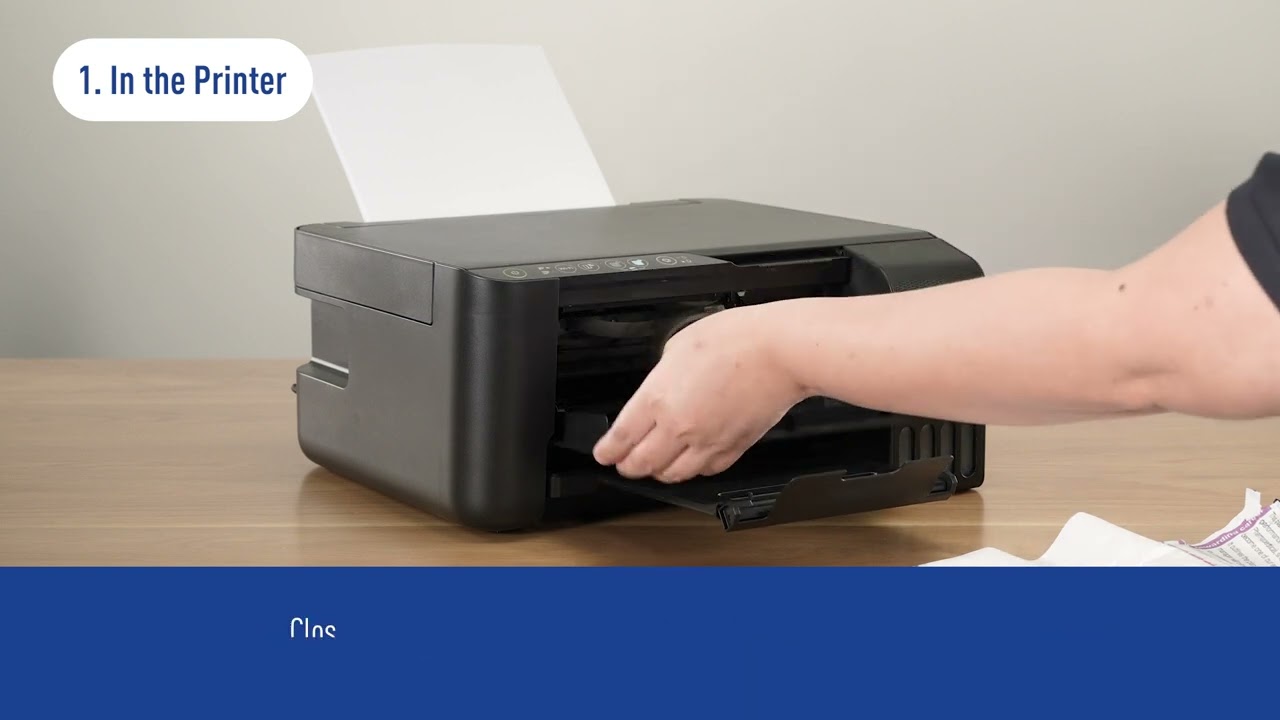
Đặt giấy vào khay nạp phía sau:
- Mở khay nạp giấy.
- Đặt mặt cần in hướng lên trên.
- Đưa cạnh ngắn của giấy vào máy trước.
- Điều chỉnh thanh chặn vừa sát hai mép giấy.
- Không nạp quá nhiều giấy ảnh cùng lúc.
Kiểm tra đúng mặt in của giấy. Mặt in thường sáng, bóng hoặc được phủ lớp nhận mực.
Bước 2: Mở ảnh cần in
Mở ảnh bằng ứng dụng Photos trên Windows hoặc phần mềm chỉnh sửa ảnh đang sử dụng.
Nhấn Ctrl + P để mở cửa sổ in.
Bước 3: Chọn máy in Epson L1310
Tại mục máy in, chọn Epson L1310 Series.
Sau đó mở:
Printer PropertiesPreferences
Hoặc Printing Preferences
Tên mục có thể khác nhau tùy ứng dụng.
Bước 4: Chọn đúng loại giấy ảnh
Trong phần Paper Type, chọn loại giấy đang sử dụng, chẳng hạn:
Epson Premium GlossyPhoto Paper Glossy
Epson Matte
Hoặc loại giấy ảnh tương ứng
Chọn đúng loại giấy giúp máy điều chỉnh lượng mực và tốc độ in phù hợp.
Không chọn Plain Paper khi in trên giấy ảnh vì màu sắc và chất lượng bản in có thể không đạt yêu cầu.
Bước 5: Chọn khổ giấy 4R
Tại mục Document Size hoặc Paper Size, chọn:
10 × 15cm4 × 6 inch
Hoặc 4R
Đây là khổ giấy được Epson L1310 hỗ trợ in không viền.
Bước 6: Bật chế độ Borderless
Đánh dấu vào mục Borderless.
Sau khi bật, driver sẽ phóng ảnh lớn hơn một chút để phủ kín toàn bộ bề mặt giấy. Một phần nhỏ ở mép ngoài của ảnh có thể bị cắt.
Nếu driver có mục Expansion, có thể điều chỉnh:
Max: Phóng ảnh nhiều hơn, giảm nguy cơ xuất hiện viền trắng nhưng cắt mép nhiều hơn.Min: Giữ lại nhiều nội dung hơn nhưng có thể xuất hiện đường viền mỏng nếu giấy nạp lệch.
Nên sử dụng mức mặc định trước, sau đó điều chỉnh nếu kết quả chưa phù hợp.
Bước 7: Chọn chất lượng in
Tại mục Quality, chọn:
HighHoặc Best
Chế độ chất lượng cao cho màu sắc và chi tiết tốt hơn nhưng thời gian in lâu hơn.
Kiểm tra thêm chiều ảnh:
Portrait: Ảnh dọc.Landscape: Ảnh ngang.
Bước 8: Kiểm tra bản xem trước và in
Quan sát phần xem trước trước khi nhấn Print.
Cần kiểm tra:
Ảnh đã phủ kín trang.Không xuất hiện viền trắng.
Khuôn mặt, chữ hoặc chủ thể không nằm quá sát mép.
Chiều ảnh đúng với giấy.
Nếu mọi thiết lập đã đúng, chọn Print để bắt đầu.
Vì sao không thấy tùy chọn Borderless?
Nếu mục Borderless không xuất hiện hoặc bị mờ, hãy kiểm tra:
Đã chọn đúng máy in Epson L1310 Series chưa.Driver chính thức của Epson đã được cài chưa.
Khổ giấy đã chọn đúng 10 × 15cm hoặc 4 × 6 inch chưa.
Loại giấy đã chuyển từ giấy thường sang giấy ảnh chưa.
Phần mềm đang sử dụng có hỗ trợ in không viền không.
Driver chung do Windows tự cài có thể không hiển thị đầy đủ tùy chọn. Trong trường hợp này, nên gỡ driver cũ và cài lại driver Epson L1310.
Vì sao ảnh bị cắt mất một phần?
Chế độ in không viền phải phóng ảnh vượt ra ngoài mép giấy. Vì vậy, một phần nhỏ quanh ảnh bị cắt là hiện tượng bình thường.
Để hạn chế:
Sử dụng ảnh tỷ lệ 3:2.Không đặt chữ hoặc chủ thể quan trọng sát mép.
Giảm mức Expansion.
Cắt ảnh về đúng tỷ lệ trước khi in.
Vì sao ảnh vẫn có viền trắng?
Viền trắng có thể xuất hiện khi:
Chưa bật Borderless.Chọn sai khổ giấy.
Ảnh không đúng tỷ lệ 3:2.
Giấy đặt lệch trong khay.
Mức Expansion quá thấp.
Ứng dụng tự thêm lề vào ảnh.
Hãy kiểm tra lại khổ 4R, loại giấy ảnh và tùy chọn Borderless trước khi in lại.
Lưu ý khi in ảnh bằng Epson L1310
In thử một tờ trước khi in số lượng lớn.Không chạm vào bề mặt ảnh ngay khi vừa in.
Để ảnh khô tự nhiên trên mặt phẳng.
Không xếp chồng ảnh khi mực chưa khô.
Kiểm tra đầu phun nếu ảnh bị sọc hoặc thiếu màu.
Không dùng giấy cong, ẩm hoặc bong lớp phủ.
Chỉ sử dụng khổ 4R khi cần in không viền trên Epson L1310.







.jpg)