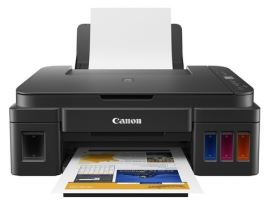
Thông số quét của Canon G2010
Loại máy quét: Máy quét phẳng.Công nghệ quét: Cảm biến CIS.
Độ phân giải quang học: 600 × 1.200 dpi.
Khổ tài liệu tối đa: A4 hoặc Letter, 216 × 297 mm.
Tốc độ quét tài liệu màu A4 ở 300 dpi: Khoảng 19 giây.
Khay nạp tài liệu tự động ADF: Không.
Phương thức kết nối: USB 2.0.
Canon G2010 không hỗ trợ Wi-Fi nên chức năng scan được thực hiện thông qua kết nối USB với máy tính.
Cần chuẩn bị gì trước khi scan?
Trước khi quét tài liệu, người dùng cần chuẩn bị:
Máy in Canon PIXMA G2010.Máy tính sử dụng Windows.
Cáp kết nối USB phù hợp.
Trình điều khiển Canon G2010 MP Drivers.
Phần mềm Canon IJ Scan Utility.
Tài liệu hoặc hình ảnh cần quét.
Gói MP Drivers dành cho Canon G2010 cung cấp cả chức năng in và quét. Phiên bản trình điều khiển hiện tại của Canon đã bổ sung hỗ trợ Windows 11 và cập nhật IJ Scan Utility. Canon G2010 MP Drivers
Cách cài phần mềm scan Canon G2010
Bước 1: Ngắt kết nối USB nếu trình cài đặt yêu cầu
Trước khi cài đặt, không nên cắm cáp USB quá sớm nếu chương trình chưa yêu cầu. Việc kết nối đúng thời điểm giúp trình cài đặt nhận diện máy chính xác hơn.
Bước 2: Tải đúng bộ cài cho Canon G2010
Chọn MP Drivers hoặc Full Driver & Software Package dành riêng cho Canon PIXMA G2010 và hệ điều hành đang sử dụng.
Không nên tải trình điều khiển của G1010, G3010 hoặc model gần giống vì chức năng scan có thể không hoạt động đúng.
Bước 3: Khởi chạy trình cài đặt
Mở tệp cài đặt, làm theo hướng dẫn trên màn hình và cho phép chương trình cài:
Trình điều khiển máy in.Trình điều khiển máy quét.
Canon IJ Scan Utility.
Những thành phần hỗ trợ cần thiết.
Bước 4: Kết nối máy bằng USB
Khi chương trình yêu cầu, bật Canon G2010 và kết nối cáp USB trực tiếp với máy tính. Chờ hệ thống nhận diện thiết bị rồi hoàn tất quá trình cài đặt.
Bước 5: Khởi động lại máy tính nếu cần
Sau khi cài đặt, khởi động lại máy tính để trình điều khiển và các dịch vụ liên quan được nạp đầy đủ.
Cách đặt tài liệu lên mặt kính Canon G2010
Canon G2010 sử dụng máy quét phẳng nên tài liệu phải được đặt trực tiếp lên mặt kính.
Thao tác thực hiện:
- Mở nắp máy quét.
- Đặt mặt cần quét úp xuống mặt kính.
- Căn tài liệu theo dấu định vị ở góc mặt kính.
- Bảo đảm tài liệu nằm phẳng và không bị lệch.
- Đóng nắp máy quét nhẹ nhàng.
Không đặt vật quá nặng lên mặt kính. Với sách hoặc tài liệu dày, không nên dùng lực ép mạnh lên nắp máy quét.
Canon G2010 không có ADF nên mỗi trang phải được đặt và quét riêng.
Cách scan tài liệu bằng Canon IJ Scan Utility
Bước 1: Bật máy in
Kiểm tra Canon G2010 đã được cấp nguồn, đèn nguồn sáng ổn định và không hiển thị cảnh báo lỗi.
Bước 2: Kiểm tra cáp USB
Đảm bảo cáp USB được cắm chắc chắn ở cả máy in và máy tính. Nên kết nối trực tiếp thay vì sử dụng bộ chia USB.
Bước 3: Mở Canon IJ Scan Utility
Trên Windows, mở menu Start và tìm kiếm “IJ Scan Utility”. Chọn ứng dụng Canon IJ Scan Utility để khởi động.
Ở một số phiên bản Windows cũ, ứng dụng có thể nằm trong thư mục:
Canon Utilities > IJ Scan Utility.
Bước 4: Chọn đúng máy Canon G2010
Kiểm tra mục Product Name hoặc Tên sản phẩm. Nếu máy tính đã cài nhiều thiết bị Canon, cần chọn đúng Canon G2010 series.
Bước 5: Chọn chế độ quét
IJ Scan Utility cung cấp các lựa chọn chính:
Auto: Tự động nhận diện loại tài liệu.Document: Quét văn bản và tài liệu.
Photo: Quét ảnh.
Custom: Quét với cài đặt tùy chỉnh.
ScanGear: Điều chỉnh nâng cao.
Bước 6: Thiết lập thông số
Chọn Settings để điều chỉnh:
Kích thước tài liệu.Độ phân giải.
Định dạng tệp.
Thư mục lưu.
Tên tệp.
Chế độ màu.
Hiệu chỉnh tài liệu nghiêng.
Làm rõ đường viền nếu cần.
Bước 7: Bắt đầu scan
Chọn Document nếu đang quét giấy tờ hoặc Photo nếu đang quét ảnh. Canon IJ Scan Utility sẽ thực hiện quá trình quét và lưu tệp theo cài đặt đã chọn.
Theo hướng dẫn Canon, IJ Scan Utility có thể lưu tài liệu ở các định dạng như PDF và JPEG, trong khi hình ảnh có thể lưu dưới dạng JPEG hoặc TIFF. Hướng dẫn quét tài liệu Canon G2010
Nên chọn độ phân giải bao nhiêu khi scan?
Quét tài liệu thông thường
Mức 300 dpi phù hợp với hợp đồng, biểu mẫu, hóa đơn và tài liệu cần đọc trên máy tính. Tệp tạo ra có chất lượng rõ ràng và dung lượng không quá lớn.
Quét tài liệu để gửi qua email
Có thể chọn 150–300 dpi tùy yêu cầu. Nếu chỉ cần đọc nội dung, 150 hoặc 200 dpi giúp giảm dung lượng tệp. Nếu cần in lại, nên sử dụng 300 dpi.
Quét ảnh
Mức 300–600 dpi phù hợp với ảnh gia đình và hình ảnh cần lưu trữ. Độ phân giải cao hơn tạo tệp lớn hơn và mất nhiều thời gian xử lý hơn.
Quét tài liệu để nhận dạng chữ OCR
Canon IJ Scan Utility cho phép lựa chọn 300 hoặc 400 dpi khi sử dụng chức năng khởi động OCR. Tài liệu cần được đặt thẳng, chữ rõ và có độ tương phản tốt để tăng khả năng nhận diện.
Quét tài liệu nên lưu PDF hay JPEG?
Định dạng PDF
Phù hợp với:
Hợp đồng.Hóa đơn.
Biểu mẫu.
Hồ sơ.
Tài liệu nhiều trang.
Tệp cần gửi qua email.
PDF giúp giữ tài liệu trong một định dạng thuận tiện để đọc, chia sẻ và in lại.
Định dạng JPEG
Phù hợp với:
Ảnh gia đình.Giấy tờ cần gửi dưới dạng hình ảnh.
Hình minh họa.
Nội dung cần chỉnh sửa bằng phần mềm ảnh.
JPEG có khả năng nén tốt nhưng chất lượng có thể giảm khi chỉnh sửa và lưu lại nhiều lần.
Định dạng TIFF
TIFF phù hợp khi cần lưu hình ảnh với chất lượng cao hoặc tiếp tục chỉnh sửa. Dung lượng tệp thường lớn hơn JPEG.
Cách scan nhiều trang thành một file PDF
Canon G2010 không có ADF nên người dùng phải thay từng trang trên mặt kính.
Quy trình cơ bản:
- Mở IJ Scan Utility.
- Chọn Settings.
- Chọn mục Document Scan.
- Chọn định dạng dữ liệu PDF hỗ trợ nhiều trang.
- Đặt trang đầu tiên lên mặt kính.
- Chọn Document để bắt đầu quét.
- Sau mỗi trang, đặt trang tiếp theo theo hướng dẫn trên màn hình.
- Hoàn tất để lưu các trang vào cùng một tệp PDF.
Cần đặt các trang cùng chiều để hạn chế phải xoay lại sau khi quét.
Cách scan ảnh bằng Canon G2010
Đặt mặt ảnh cần quét úp xuống.
Mở IJ Scan Utility.
Chọn Settings và mục Photo Scan.
Chọn độ phân giải phù hợp, thường từ 300–600 dpi.
Chọn định dạng JPEG hoặc TIFF.
Chọn thư mục lưu.
Nhấn Photo để bắt đầu.
Không nên đặt ảnh khi mặt kính còn bụi hoặc có dấu vân tay vì các chi tiết này có thể xuất hiện trên tệp quét.
Vì sao Canon G2010 in được nhưng không scan được?
Trường hợp máy vẫn in bình thường nhưng không thể scan thường xuất phát từ một trong các nguyên nhân sau:
Chỉ cài trình điều khiển máy in.Chưa cài trình điều khiển máy quét.
Canon IJ Scan Utility chưa được cài.
Chọn sai model trong IJ Scan Utility.
Trình điều khiển scan bị lỗi sau khi cập nhật Windows.
Phần mềm scan đang bị treo.
Một ứng dụng khác đang sử dụng máy quét.
Kết nối USB không ổn định.
Giải pháp phù hợp là cài lại đầy đủ Canon G2010 MP Drivers thay vì chỉ thêm máy in bằng trình điều khiển mặc định của Windows.
Cách xử lý máy tính không nhận scanner Canon G2010
1. Kiểm tra nguồn máy in
Bảo đảm máy đã bật và đèn nguồn sáng ổn định. Nếu đèn đang nhấp nháy, chờ máy hoàn tất khởi động.
Kiểm tra máy có đang hiển thị mã lỗi hoặc đèn cảnh báo hay không. Một số lỗi trên máy có thể khiến quá trình giao tiếp với máy tính bị gián đoạn.
2. Rút và cắm lại cáp USB
Rút cáp USB ở cả hai đầu, sau đó cắm lại chắc chắn. Kiểm tra đầu cắm không bị lỏng hoặc biến dạng.
Nếu có thể, thử một cổng USB khác trên máy tính.
3. Không sử dụng bộ chia USB
Kết nối Canon G2010 trực tiếp với cổng USB trên máy tính. Bộ chia USB, dock hoặc cáp nối dài có thể làm tín hiệu không ổn định.
4. Thử cáp USB khác
Cáp USB có thể vẫn cấp tín hiệu không ổn định hoặc bị đứt ngầm. Nếu máy liên tục mất kết nối, thử bằng một sợi cáp khác phù hợp.
5. Chọn đúng sản phẩm trong IJ Scan Utility
Mở IJ Scan Utility và kiểm tra mục Product Name. Chọn Canon G2010 series nếu ứng dụng đang hiển thị model khác.
6. Đóng các phần mềm đang sử dụng máy quét
Tắt IJ Scan Utility, ScanGear, ứng dụng Scan của Windows và các phần mềm chỉnh sửa ảnh có chức năng nhập từ máy quét. Sau đó mở lại IJ Scan Utility.
Máy quét có thể không phản hồi nếu đang được một chương trình khác sử dụng.
7. Khởi động lại máy in và máy tính
Tắt máy in đúng cách, khởi động lại máy tính, sau đó bật máy và mở IJ Scan Utility.
Thao tác này có thể khôi phục dịch vụ quét hoặc kết nối USB đang bị treo.
8. Kiểm tra trình điều khiển
Mở Device Manager trên Windows và kiểm tra Canon G2010 có xuất hiện trong nhóm máy in, thiết bị hình ảnh hoặc máy quét hay không.
Nếu thiết bị có dấu chấm than hoặc hiển thị không đúng tên:
Gỡ thiết bị lỗi.Ngắt cáp USB.
Cài lại Canon G2010 MP Drivers.
Chỉ kết nối máy khi trình cài đặt yêu cầu.
9. Cài lại bộ MP Drivers
Gỡ trình điều khiển Canon G2010 và IJ Scan Utility hiện có. Khởi động lại máy tính rồi cài phiên bản mới phù hợp với hệ điều hành.
Cài lại trình điều khiển đặc biệt hữu ích khi lỗi xuất hiện sau khi cập nhật Windows hoặc thay đổi máy tính.
10. Kiểm tra ứng dụng bảo mật
Một số phần mềm bảo mật có thể ngăn tệp cài đặt hoặc thành phần scan hoạt động. Kiểm tra lịch sử chặn nếu quá trình cài đặt không hoàn tất.
Không nên tắt hoàn toàn phần mềm bảo mật trong thời gian dài. Chỉ thực hiện điều chỉnh khi xác định rõ tệp cài đặt đến từ Canon.
Canon G2010 không scan qua Wi-Fi có phải lỗi không?
Không. Canon G2010 không được trang bị kết nối Wi-Fi. Máy chỉ hỗ trợ quét thông qua kết nối USB với máy tính.
Không nên tìm Canon G2010 trong danh sách máy quét mạng hoặc cố gắng kết nối qua bộ định tuyến. Nếu cần scan không dây, người dùng phải lựa chọn một model có Wi-Fi.
Canon G2010 scan chậm phải làm sao?
Thời gian quét tăng khi người dùng lựa chọn độ phân giải cao hoặc bật nhiều tính năng xử lý hình ảnh.
Để cải thiện tốc độ:
Chọn 300 dpi cho tài liệu thông thường.Không chọn 600 dpi nếu không cần thiết.
Tắt hiệu chỉnh tài liệu nghiêng nếu tài liệu đã đặt thẳng.
Tắt phát hiện hướng và tự động xoay khi không cần.
Kết nối trực tiếp bằng USB.
Đóng các ứng dụng nặng trên máy tính.
Quét tài liệu dưới dạng đen trắng hoặc thang xám nếu không cần màu.
Độ phân giải càng cao thì thời gian quét và dung lượng tệp càng lớn.
Bản scan bị mờ hoặc mất chi tiết
Kiểm tra các yếu tố sau:
Mặt kính có bị bụi hoặc bám dấu vân tay không.Tài liệu đã được đặt sát mặt kính chưa.
Độ phân giải có quá thấp không.
Chế độ Document hoặc Photo đã được chọn đúng chưa.
Tài liệu gốc có bị mờ hay không.
Nắp máy quét đã được đóng đúng cách chưa.
Với tài liệu chữ, chọn chế độ Document để tăng khả năng thể hiện văn bản. Với ảnh, chọn Photo và sử dụng độ phân giải phù hợp.
Bản scan bị lệch
Đặt tài liệu sát dấu căn chỉnh trên mặt kính. Nếu tài liệu nhỏ, cần bảo đảm các cạnh nằm thẳng theo khung máy quét.
IJ Scan Utility có tùy chọn hiệu chỉnh tài liệu nghiêng. Tuy nhiên, việc đặt tài liệu đúng ngay từ đầu giúp kết quả chính xác và giảm thời gian xử lý.
Câu hỏi thường gặp về scan Canon G2010
Canon G2010 có scan được không?
Có. Máy sử dụng bộ quét phẳng CIS với độ phân giải quang học 600 × 1.200 dpi.
Phần mềm scan Canon G2010 là gì?
Phần mềm chính thức là Canon IJ Scan Utility, được cung cấp trong bộ MP Drivers hoặc Full Driver & Software Package.
Canon G2010 scan qua Wi-Fi được không?
Không. Máy không hỗ trợ Wi-Fi và cần kết nối với máy tính bằng USB.
Canon G2010 có scan nhiều trang tự động không?
Không. Máy không có ADF nên người dùng phải đặt từng trang lên mặt kính.
Canon G2010 có scan thành file PDF không?
Có. IJ Scan Utility hỗ trợ lưu tài liệu quét dưới dạng PDF.
Canon G2010 có scan ảnh được không?
Có. Người dùng có thể chọn chế độ Photo và lưu ảnh dưới dạng JPEG hoặc TIFF.
Nên chọn độ phân giải nào khi scan tài liệu?
Mức 300 dpi phù hợp với phần lớn tài liệu. Có thể chọn 150–200 dpi để giảm dung lượng hoặc 600 dpi khi cần lưu hình ảnh chi tiết hơn.
Tại sao Canon G2010 in được nhưng không scan được?
Nguyên nhân phổ biến là máy tính chỉ có trình điều khiển in mà chưa cài trình điều khiển scanner và IJ Scan Utility.
Kết luận
Để scan tài liệu bằng Canon G2010, người dùng cần cài đầy đủ MP Drivers, kết nối máy trực tiếp qua USB và sử dụng Canon IJ Scan Utility. Sau khi đặt tài liệu lên mặt kính, có thể lựa chọn Document, Photo hoặc Custom tùy mục đích.
Nếu máy tính không nhận scanner Canon G2010, cần lần lượt kiểm tra nguồn, cáp USB, cổng kết nối, model được chọn trong IJ Scan Utility và trình điều khiển máy quét. Trường hợp máy vẫn in nhưng không scan, cài lại đầy đủ Canon G2010 MP Drivers thường là bước xử lý cần ưu tiên.








.jpg)