.jpg)
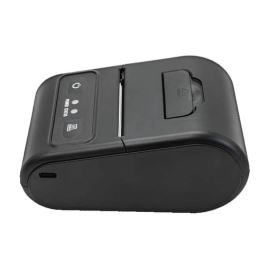
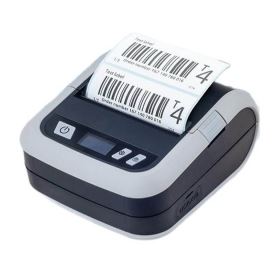
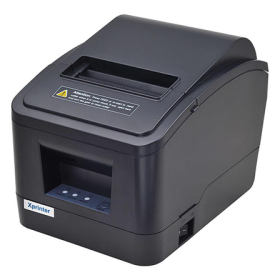
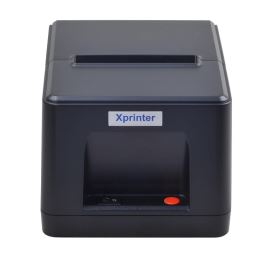
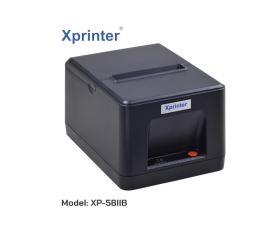
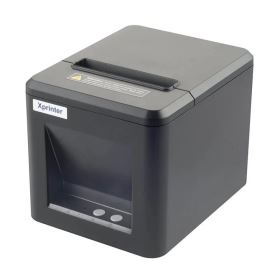
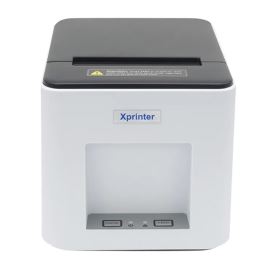
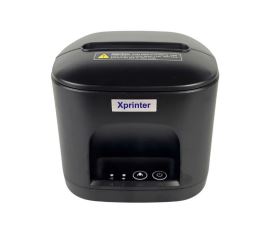
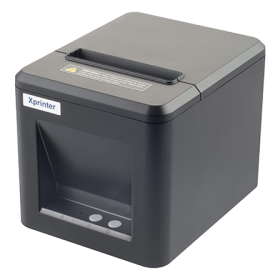
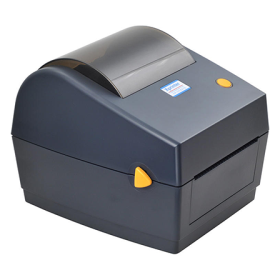

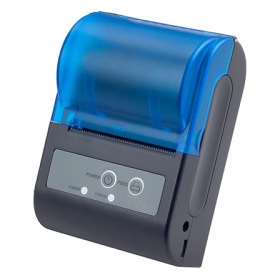

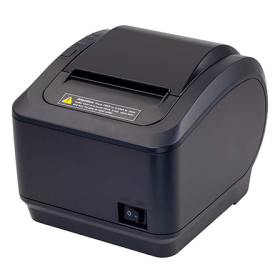
1. Xác định đúng model và cách kết nối
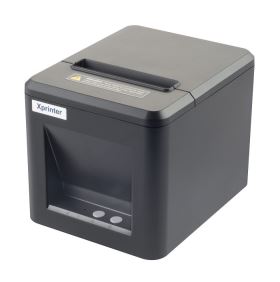
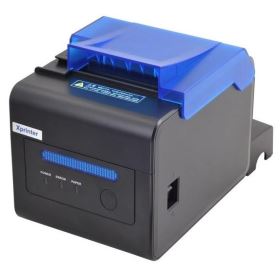
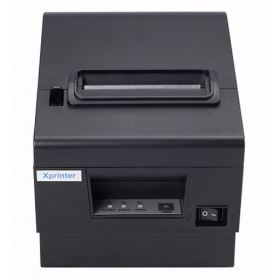
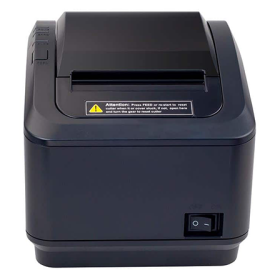
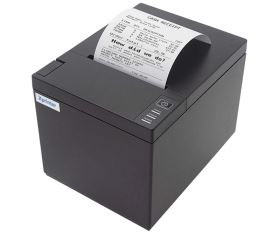
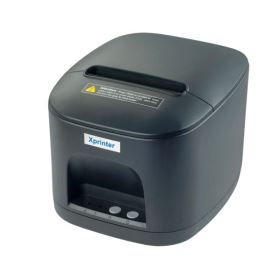
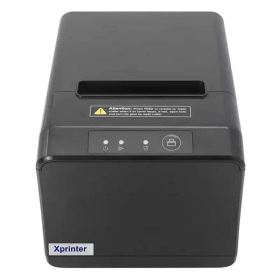
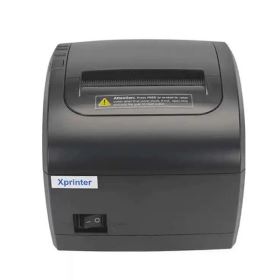
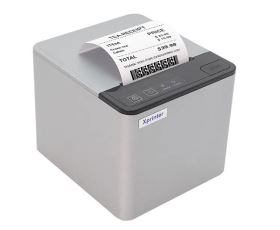
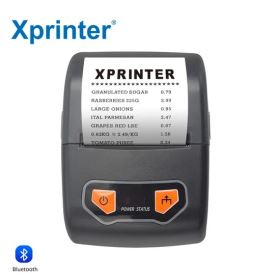
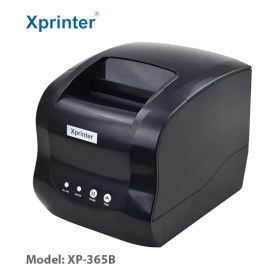
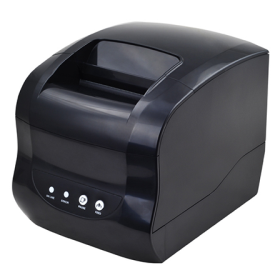
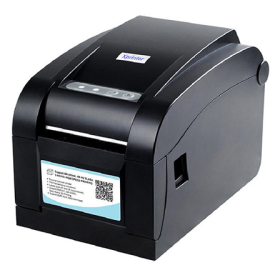
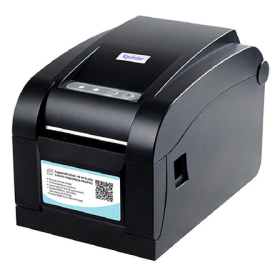
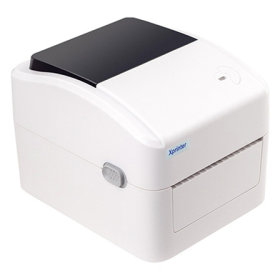
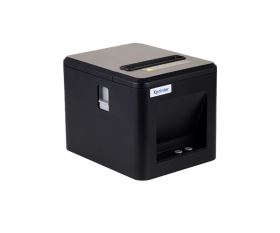
Trước khi tải driver, đọc mã model trên tem máy và kiểm tra các cổng thực tế. Không chọn bộ cài chỉ dựa vào hình ảnh hoặc tên gọi “máy in Xprinter”.
Sau đó xác định cách sử dụng:
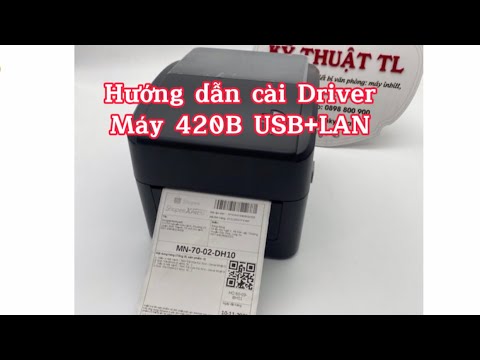
USB: Kết nối trực tiếp máy in với máy tính thu ngân.LAN: Kết nối máy in vào mạng nội bộ, phù hợp khi cần bố trí tại quầy hoặc khu pha chế theo hệ thống của quán.
Với LAN, máy tính và máy in cần có cấu hình mạng cho phép giao tiếp với nhau. Hướng dẫn thiết bị F&B của KiotViet cũng phân biệt hai phương án USB và LAN khi thiết lập máy in hóa đơn.
2. Kiểm tra nguồn và giấy trước khi cài
Dùng bộ nguồn đúng với máy, cắm chắc các đầu nối rồi bật nguồn. Quan sát đèn báo để xác định máy đã sẵn sàng.
Lắp giấy cảm nhiệt đúng chiều theo hướng dẫn của model, đưa đầu giấy ra ngoài và đóng nắp đúng cách. Bấm FEED để kiểm tra giấy có chạy thuận lợi không.
Giấy chạy khi bấm FEED chỉ xác nhận thao tác kéo giấy, chưa chứng minh máy tính đã kết nối hoặc gửi được nội dung in.
Nếu máy báo lỗi, nắp chưa đóng hoặc giấy bị mắc, cần xử lý trước khi chuyển sang cài đặt.
3. Tải driver phù hợp với máy in hóa đơn
Driver là phần mềm giúp Windows giao tiếp với máy in. Xprinter có khu vực tải xuống riêng cho các nhóm thiết bị, trong đó có máy in hóa đơn và máy in tem nhãn. Cần chọn đúng nhóm, đồng thời đối chiếu khả năng hỗ trợ model và phiên bản Windows.
Không mặc định driver máy in tem dùng được cho máy in bill. Nếu chưa rõ bộ cài nào phù hợp, hãy đối chiếu hướng dẫn hoặc thông tin từ đơn vị cung cấp.
4. Cài driver và chọn đúng cổng
Chạy bộ cài, thực hiện theo hướng dẫn của phiên bản driver đang dùng.
Với kết nối USB: Kết nối máy theo trình tự bộ cài yêu cầu. Chọn đúng cổng USB được nhận diện; một số bộ cài có chức năng kiểm tra cổng để hỗ trợ bước này.
Với kết nối LAN: Xác định địa chỉ IP hiện tại của máy in bằng cách được hướng dẫn cho model. Thiết lập địa chỉ phù hợp với mạng của quán, tránh trùng thiết bị khác, rồi khai báo cổng mạng trong driver nếu bộ cài yêu cầu.
Không sao chép nguyên địa chỉ IP từ một bài hướng dẫn vào máy của quán. Địa chỉ cần phù hợp với hệ thống mạng thực tế.
5. In trang thử trước khi mở phần mềm bán hàng
Sau khi cài, sử dụng chức năng Print Test Page trong bộ cài hoặc phần thuộc tính máy in trên Windows, tùy giao diện.
Nếu trang thử in được nội dung, bạn đã xác nhận đường in từ Windows đến máy hoạt động trong lần kiểm tra đó. Tiếp theo mới thiết lập trong phần mềm bán hàng.
Nếu không in được, kiểm tra lại:
Nguồn và giấy: Máy có sẵn sàng không?Kết nối: Dây đã cắm chắc chưa?
Driver: Có phù hợp với model không?
Cổng in: Đã chọn đúng USB hoặc địa chỉ IP chưa?
Trình tự cài đặt của KiotViet cũng có bước in trang thử để kiểm tra trước khi hoàn tất.
6. Chọn máy in trong phần mềm bán hàng
Máy in được trang thử trên Windows chưa đồng nghĩa phần mềm đã chọn đúng máy.
Mở phần thiết lập in của ứng dụng, chọn máy in tương ứng và khổ giấy phù hợp. Nếu phần mềm yêu cầu ứng dụng hỗ trợ in hoặc dịch vụ kết nối riêng, thực hiện theo hướng dẫn của nhà cung cấp.
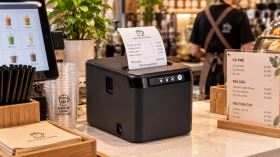
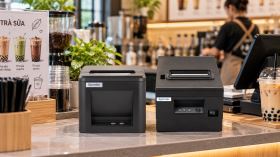
Với quán có máy tại quầy và máy ở khu pha chế, nên đặt tên dễ phân biệt, chẳng hạn “Bill thu ngân” và “Phiếu pha chế”. Sau đó kiểm tra nơi nhận lệnh trong phần mềm để tránh gửi nhầm phiếu.
7. Thử bằng một đơn đồ uống có ghi chú
Đơn thử nên phản ánh cách quán phục vụ mỗi ngày. Có thể nhập một ly cà phê, một ly trà sữa kèm lựa chọn ít đá, giảm đường và thêm topping.
Kiểm tra bản in theo từng điểm:
Tiếng Việt: Đúng dấu, không mất ký tự.Tên món: Không bị cắt ở mép giấy.
Số lượng và giá: Hiển thị đúng trên bill thanh toán.
Ghi chú: Dễ đọc trên phiếu pha chế.
Khổ giấy: Bố cục phù hợp, không xuống dòng bất thường.
Cắt giấy: Hoạt động theo thiết lập nếu model có dao cắt.
Nếu quán sử dụng chức năng báo pha chế, hãy thử thêm món gọi thêm và hủy món. Cách phần mềm chuyển những thay đổi này cần được kiểm tra riêng với mẫu phiếu đang dùng.
8. Kiểm tra lại sau khi khởi động thiết bị
Sau khi hoàn tất, khởi động lại máy tính và máy in rồi thử một đơn mới. Bước này giúp kiểm tra hệ thống có tiếp tục hoạt động sau khi mở lại hay cần thao tác bổ sung.
Lưu tên máy in, model, loại kết nối và địa chỉ IP nếu sử dụng LAN. Những thông tin này hữu ích khi đổi máy tính hoặc cần kiểm tra cấu hình sau này.
In được đơn thử rồi mới đưa vào phục vụ
Với quán cà phê, trà sữa, việc cài máy in bill Xprinter chỉ hoàn tất khi nhân viên in được đúng phiếu từ phần mềm đang dùng. Trang thử giúp kiểm tra kết nối; đơn đồ uống có ghi chú giúp kiểm tra nội dung thực tế.
Bạn có thể cung cấp model máy, phiên bản Windows và tên phần mềm bán hàng cho Giaiphapvanphong để được hướng dẫn thiết lập phù hợp.

















.jpg)