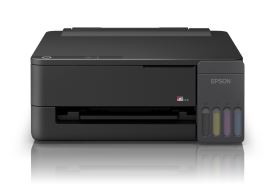
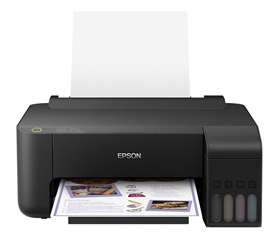
Máy in Epson EcoTank L1310 cần được cài đúng driver để máy tính nhận diện thiết bị và sử dụng đầy đủ các tùy chọn in. Quá trình cài đặt không quá phức tạp, nhưng người dùng cần chọn đúng model, hệ điều hành và thời điểm kết nối cáp USB.
Điểm cần lưu ý là Epson L1310 chỉ hỗ trợ kết nối USB 2.0, không tích hợp Wi-Fi hay cổng mạng LAN. Vì vậy, máy in phải được kết nối trực tiếp với máy tính trong quá trình sử dụng. Sản phẩm hỗ trợ Windows 7, 8, 8.1, 10, 11, một số phiên bản Windows Server và macOS tương thích.
Chuẩn bị trước khi cài đặt
Trước khi tải driver, người dùng nên chuẩn bị:
Máy in Epson EcoTank L1310.Máy tính sử dụng Windows hoặc macOS.
Cáp USB kết nối máy in với máy tính.
Kết nối Internet để tải bộ cài.
Giấy A4 để kiểm tra sau khi hoàn tất.
Mực đã được nạp đúng màu và đúng vị trí.
Nếu máy in mới được sử dụng lần đầu, cần hoàn thành quá trình nạp mực ban đầu theo hướng dẫn của Epson. Không tắt nguồn hoặc rút điện khi máy đang nạp mực.
Bước 1: Kiểm tra hệ điều hành của máy tính
Việc xác định đúng hệ điều hành giúp tránh tải nhầm driver.
Trên Windows:
- Nhấn tổ hợp phím Windows + R.
- Nhập
winver. - Nhấn Enter.
- Kiểm tra phiên bản Windows đang sử dụng.
Người dùng cũng nên xác định máy tính sử dụng hệ điều hành 64-bit hay 32-bit bằng cách vào:
Settings → System → About → System type
Phần lớn máy tính sử dụng Windows 10 hoặc Windows 11 hiện nay là phiên bản 64-bit.
Trên macOS:
- Chọn biểu tượng Apple ở góc trên bên trái.
- Chọn About This Mac.
- Kiểm tra tên và phiên bản macOS.
Bước 2: Tìm trang tải driver Epson L1310
Mở trình duyệt và truy cập trang hỗ trợ chính thức của Epson tại Việt Nam hoặc khu vực đang sử dụng.
Tại ô tìm kiếm sản phẩm:
- Nhập chính xác Epson L1310.
- Chọn EcoTank L1310 trong danh sách kết quả.
- Mở mục Hỗ trợ hoặc Downloads.
- Chọn đúng hệ điều hành của máy tính.
Không nên tải driver từ các website chia sẻ phần mềm không rõ nguồn gốc. Những bộ cài đã bị chỉnh sửa có thể không tương thích, chứa phần mềm không cần thiết hoặc gây lỗi trong quá trình sử dụng.
Bước 3: Chọn bộ cài phù hợp
Tùy trang hỗ trợ và hệ điều hành, Epson có thể cung cấp một hoặc nhiều lựa chọn:
Drivers and Utilities Combo Package: Bộ cài tổng hợp gồm driver và các tiện ích cần thiết.Printer Driver: Driver cơ bản dành cho chức năng in.
Epson Software Updater: Công cụ kiểm tra và cập nhật phần mềm Epson.
Epson Photo+: Phần mềm hỗ trợ bố cục và in ảnh.
Đối với người dùng phổ thông, nên ưu tiên bộ cài tổng hợp nếu Epson cung cấp. Nếu chỉ cần máy tính nhận máy in và thực hiện lệnh in, bộ Printer Driver là đủ.
Bước 4: Ngắt cáp USB trước khi cài đặt
Trước khi mở bộ cài, nên:
- Bật nguồn máy in.
- Tạm thời rút cáp USB khỏi máy tính.
- Đóng các chương trình đang chạy.
- Mở thư mục chứa file driver vừa tải.
Không kết nối cáp USB ngay từ đầu nếu trình cài đặt chưa yêu cầu. Việc cắm cáp quá sớm đôi khi khiến Windows tự cài driver chung, làm máy in được nhận không đúng hoặc thiếu tùy chọn.
Bước 5: Cài driver Epson L1310 trên Windows
Sau khi tải bộ cài về máy:
- Nhấp chuột phải vào file cài đặt.
- Chọn Run as administrator.
- Chọn Yes khi Windows yêu cầu cấp quyền.
- Chọn ngôn ngữ hiển thị nếu có.
- Đọc và đồng ý với điều khoản sử dụng.
- Chọn model Epson L1310 Series.
- Chọn phương thức kết nối USB Connection.
- Chờ chương trình giải nén và cài driver.
- Khi màn hình yêu cầu kết nối, cắm cáp USB giữa máy in và máy tính.
- Bật máy in nếu máy đang tắt.
- Chờ phần mềm phát hiện thiết bị.
- Chọn Finish để hoàn tất.
Trong quá trình cài, không rút cáp USB, tắt máy in hoặc khởi động lại máy tính khi chương trình chưa hoàn thành.
Bước 6: Cài driver Epson L1310 trên macOS
Quy trình trên macOS có thể thay đổi nhẹ theo từng phiên bản hệ điều hành:
- Tải driver tương ứng với phiên bản macOS.
- Mở file cài đặt vừa tải.
- Thực hiện theo hướng dẫn trên màn hình.
- Nhập mật khẩu quản trị viên nếu được yêu cầu.
- Kết nối Epson L1310 với máy Mac bằng cáp USB.
- Mở System Settings.
- Chọn Printers & Scanners.
- Chọn Add Printer, Scanner or Fax.
- Chọn Epson L1310 Series.
- Kiểm tra driver Epson được chọn trong mục Use.
- Chọn Add để thêm máy in.
Nếu macOS tự nhận máy bằng driver mặc định nhưng thiếu tùy chọn in, nên xóa máy in khỏi danh sách rồi cài lại bằng bộ driver chính thức của Epson.
Bước 7: Đặt Epson L1310 làm máy in mặc định
Sau khi cài trên Windows:
- Mở Settings.
- Chọn Bluetooth & devices.
- Chọn Printers & scanners.
- Chọn Epson L1310 Series.
- Chọn Set as default.
Nếu không thấy nút này, hãy tắt tùy chọn Let Windows manage my default printer rồi kiểm tra lại.
Đặt máy in mặc định giúp phần mềm tự chọn Epson L1310 khi người dùng thực hiện lệnh in.
Bước 8: In trang kiểm tra
Để kiểm tra máy đã được cài đúng:
- Mở Settings → Bluetooth & devices → Printers & scanners.
- Chọn Epson L1310 Series.
- Chọn Printer properties.
- Chọn Print Test Page.
Nếu máy nhận lệnh và in được trang kiểm tra, driver đã được cài đặt thành công.
Người dùng cũng có thể mở một tài liệu Word hoặc PDF, nhấn Ctrl + P, chọn Epson L1310 Series và thực hiện lệnh in.
Kiểm tra đầu phun sau khi cài đặt
Driver hoạt động bình thường nhưng bản in bị sọc, thiếu màu hoặc mất nét thường không phải lỗi cài đặt. Khi đó, người dùng nên kiểm tra đầu phun:
- Mở Printing Preferences của Epson L1310.
- Chọn thẻ Maintenance.
- Chọn Nozzle Check.
- In mẫu kiểm tra đầu phun.
- Quan sát các đường màu trên bản in.
Nếu mẫu bị đứt nét, có thể sử dụng Head Cleaning. Không nên vệ sinh đầu phun liên tục quá nhiều lần vì thao tác này tiêu hao mực và làm hộp bảo trì đầy nhanh hơn.
Epson L1310 không xuất hiện trong danh sách máy in
Nếu phần mềm không phát hiện máy, hãy kiểm tra lần lượt:
Máy in đã được bật nguồn hay chưa.Cáp USB đã cắm chắc ở cả hai đầu hay chưa.
Thử đổi sang cổng USB khác trên máy tính.
Không kết nối máy in qua USB hub nếu thiết bị hoạt động không ổn định.
Thử sử dụng một sợi cáp USB khác.
Khởi động lại máy in và máy tính.
Gỡ driver cũ rồi cài lại đúng driver Epson L1310.
Kiểm tra Device Manager xem máy có bị báo lỗi hay không.
Không chọn driver của Epson L1300, L1210 hoặc L130 để thay thế. Tên model gần giống nhau không đồng nghĩa các máy sử dụng chung một bộ driver.
Máy tính nhận Epson L1310 nhưng không in được
Nếu máy đã xuất hiện trong danh sách nhưng lệnh in không hoạt động, người dùng nên kiểm tra:
Trạng thái máy in: Máy phải ở chế độ Ready, không bị đặt thành Offline hoặc Paused.
Hàng đợi in: Xóa các lệnh in đang bị treo rồi gửi lại tài liệu.
Cổng kết nối: Trong Printer Properties → Ports, kiểm tra máy đang sử dụng đúng cổng USB.
Máy in mặc định: Đảm bảo lệnh in được gửi đến Epson L1310 Series, không phải Microsoft Print to PDF hoặc một máy in khác.
Đèn báo lỗi: Kiểm tra tình trạng hết giấy, kẹt giấy, thiếu mực hoặc lỗi hộp bảo trì.
Cách gỡ driver cũ trước khi cài lại
Nếu đã cài nhầm driver hoặc quá trình cài đặt trước bị lỗi:
- Rút cáp USB khỏi máy tính.
- Mở Settings → Bluetooth & devices → Printers & scanners.
- Chọn máy in Epson đang bị lỗi.
- Chọn Remove.
- Mở Control Panel → Programs and Features.
- Gỡ driver hoặc phần mềm Epson liên quan đến model cũ.
- Khởi động lại máy tính.
- Tải và cài lại đúng driver Epson L1310.
- Chỉ cắm cáp USB khi chương trình yêu cầu.
Epson L1310 có cài đặt qua Wi-Fi được không?
Không. Epson EcoTank L1310 chỉ có kết nối USB 2.0, không được trang bị Wi-Fi, Wi-Fi Direct hoặc Ethernet.
Muốn nhiều máy tính cùng sử dụng, người dùng có thể chia sẻ máy in qua một máy tính chủ trong mạng nội bộ. Tuy nhiên, máy tính chủ phải được bật và kết nối với Epson L1310 thì các máy khác mới gửi lệnh in được.
Lưu ý để cài đặt driver ổn định
Luôn tải driver đúng model Epson EcoTank L1310.Chọn đúng phiên bản Windows hoặc macOS.
Ưu tiên driver từ trang hỗ trợ chính thức của Epson.
Không cắm cáp USB trước khi bộ cài yêu cầu.
Sử dụng cáp USB ổn định, không quá dài.
Gỡ driver cũ nếu máy tính từng cài một model Epson khác.
Không tắt máy trong lúc cài đặt hoặc cập nhật phần mềm.
In thử sau khi hoàn tất để kiểm tra kết nối.
Kết luận
Cài đặt driver cho máy in phun màu Epson EcoTank L1310 chủ yếu gồm ba bước: tải đúng driver, chọn kết nối USB và cắm cáp khi chương trình yêu cầu. Sau khi cài xong, người dùng nên đặt máy làm mặc định và in trang kiểm tra để xác nhận thiết bị hoạt động bình thường.
Nếu máy tính không nhận máy in, cần kiểm tra cáp USB, cổng kết nối và driver đang sử dụng trước khi thực hiện các thao tác liên quan đến đầu phun. Driver quyết định khả năng giao tiếp giữa máy tính và máy in, trong khi lỗi sọc hoặc thiếu màu thường liên quan đến mực và hệ thống đầu phun.













.jpg)