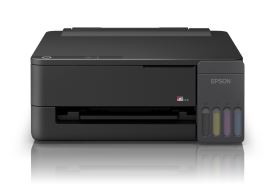
Bước 1: Kiểm tra phụ kiện
Mở hộp và kiểm tra các thành phần đi kèm:
Máy in Epson EcoTank L1310.Bộ chai mực ban đầu.
Dây nguồn.
Cáp USB nếu có trong bộ sản phẩm.
Tài liệu hướng dẫn.
Đặt máy trên mặt bàn phẳng, chắc chắn và gần ổ điện.
Bước 2: Tháo vật liệu bảo vệ
Gỡ toàn bộ:
Băng keo bên ngoài máy.Miếng xốp bảo vệ.
Vật liệu cố định bên trong.
Băng keo tại khay nạp và khay giấy ra.
Mở nắp máy để kiểm tra, tránh để sót băng keo làm đầu in hoặc cơ cấu kéo giấy không thể di chuyển.
Không cắm điện và không bật máy ở bước này.
Bước 3: Nạp mực vào bình chứa
Epson L1310 sử dụng bộ mực Epson 003 gồm bốn màu:
BK: Đen.C: Xanh.
M: Đỏ.
Y: Vàng.
Thực hiện lần lượt:
- Mở nắp khoang chứa mực.
- Mở nắp bình mực cần nạp.
- Kiểm tra màu trên chai và màu ký hiệu trên bình.
- Mở nắp chai mực.
- Đặt chai thẳng đứng vào đúng miệng bình.
- Chờ mực tự chảy xuống.
- Lấy chai ra khi mực đạt vạch trên.
- Đóng chặt nắp bình mực.
Tiếp tục thực hiện với ba màu còn lại, sau đó đóng nắp khoang chứa mực.
Lưu ý: Không bóp chai, không lắc chai và không cố ép chai vào sai vị trí. Mực sẽ tự ngừng chảy khi bình đạt mức quy định.
Bước 4: Bật nguồn máy in
Sau khi đã nạp đủ bốn màu:
- Cắm dây nguồn vào máy in.
- Cắm đầu còn lại vào ổ điện.
- Nhấn nút nguồn.
- Chờ đèn nguồn ổn định.
Chưa kết nối cáp USB với máy tính trong giai đoạn này.
Bước 5: Khởi tạo hệ thống mực
Nhấn và giữ nút Stop khoảng 5 giây cho đến khi đèn nguồn bắt đầu nhấp nháy. Máy sẽ đưa mực từ các bình chứa vào đường dẫn và đầu in.
Quá trình khởi tạo có thể kéo dài khoảng 10 phút. Chỉ tiếp tục khi đèn nguồn ngừng nhấp nháy.
Trong thời gian máy đang khởi tạo:
Không tắt nguồn.Không rút dây điện.
Không mở nắp máy.
Không di chuyển máy.
Không gửi lệnh in.
Một phần mực trong bộ chai ban đầu sẽ được dùng để nạp vào đường dẫn và đầu in. Vì vậy, lượng mực nhìn thấy trong bình giảm xuống sau khi khởi tạo là hiện tượng bình thường.
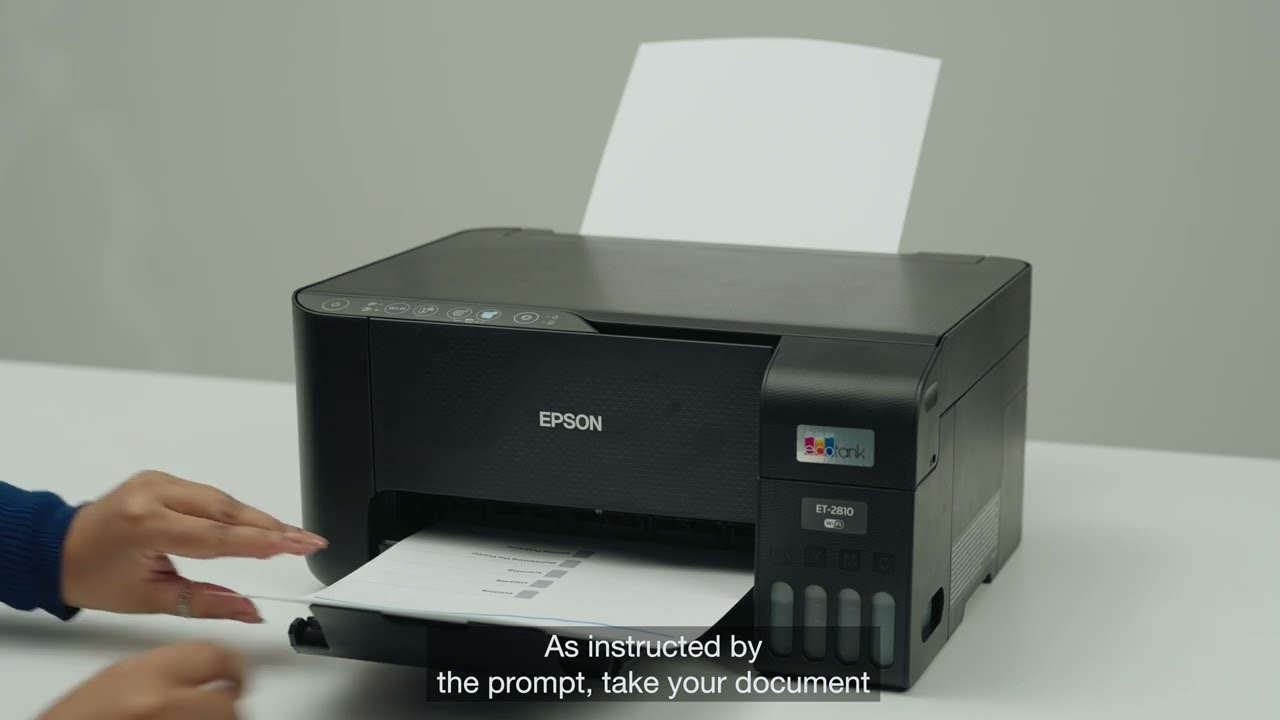
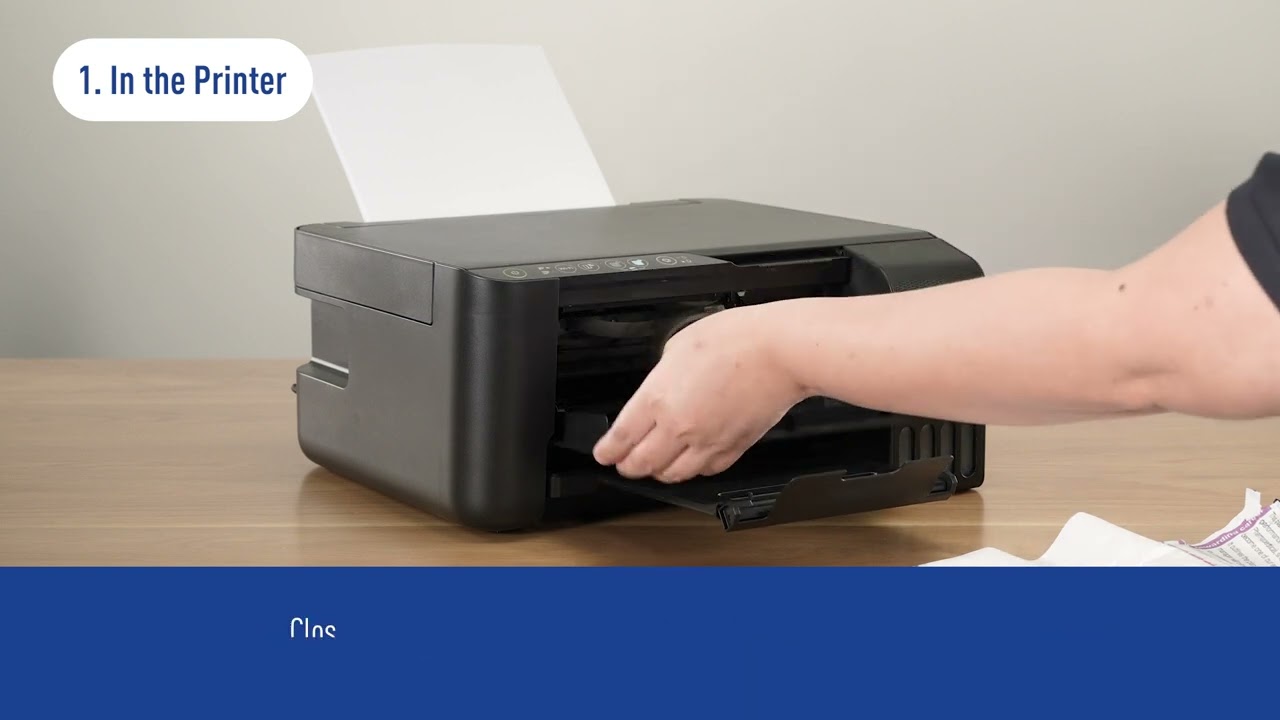
Video hướng dẫn của Epson trình bày trình tự thiết lập gồm nạp mực, bật nguồn, khởi tạo mực và lắp giấy.
Bước 6: Nạp giấy vào máy
Khi quá trình khởi tạo hoàn tất:
- Mở khay nạp giấy phía sau.
- Kéo thanh đỡ giấy lên.
- Dịch thanh chặn giấy sang hai bên.
- Đặt giấy ngay ngắn vào khay.
- Điều chỉnh thanh chặn vừa sát mép giấy.
- Mở khay giấy ra phía trước.
Không nạp giấy bị cong, nhăn, ẩm hoặc dính vào nhau. Với giấy A4 thông thường, nên xòe nhẹ tập giấy và căn thẳng các cạnh trước khi đặt vào khay.
Bước 7: Cài driver và kết nối máy tính
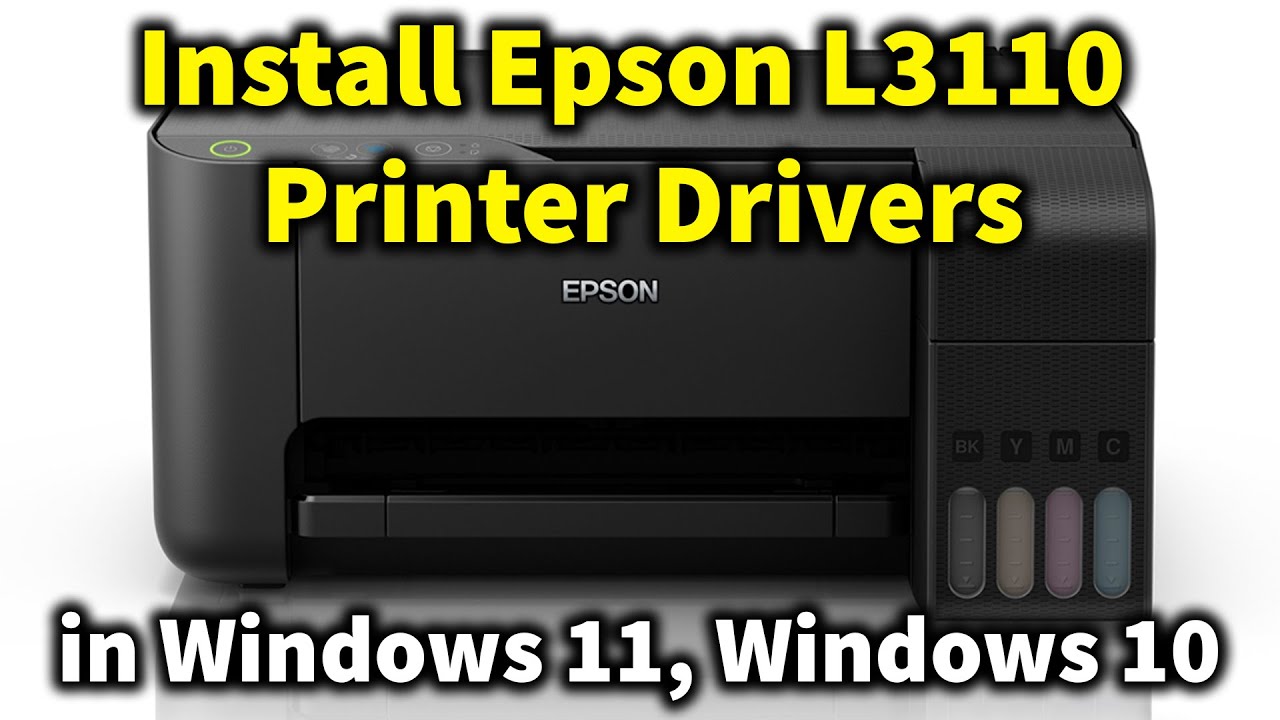
Tải đúng driver Epson L1310 Series từ trang hỗ trợ chính thức của Epson.
Mở bộ cài và thực hiện theo hướng dẫn trên màn hình. Khi chương trình yêu cầu:
- Cắm cáp USB vào máy in.
- Kết nối đầu còn lại với máy tính.
- Bật máy in.
- Chờ phần mềm nhận diện Epson L1310.
- Hoàn tất quá trình cài đặt.
Epson L1310 chỉ hỗ trợ kết nối USB 2.0, không có Wi-Fi hoặc cổng mạng LAN.
Bước 8: In trang kiểm tra
Sau khi cài driver:
- Mở Printers & scanners trên máy tính.
- Chọn Epson L1310 Series.
- Mở Printer properties.
- Chọn Print Test Page.
Nếu bản in đủ màu, rõ nét và không có sọc, máy đã sẵn sàng sử dụng.
Nếu bản in thiếu màu, hãy chạy Nozzle Check để kiểm tra đầu phun. Chỉ sử dụng Head Cleaning khi mẫu kiểm tra xuất hiện nét đứt hoặc mất màu.
Những lỗi cần tránh khi cài đặt lần đầu
Bật máy trước khi nạp mực.Đổ nhầm màu vào bình chứa.
Bóp mạnh chai làm mực tràn.
Tắt máy khi đang khởi tạo hệ thống mực.
Kết nối cáp USB trước khi bộ cài yêu cầu.
Dùng driver của model Epson khác.
Gửi lệnh in khi đèn nguồn vẫn đang nhấp nháy.
Bỏ qua bước khởi tạo mực trước lần in đầu tiên.













.jpg)