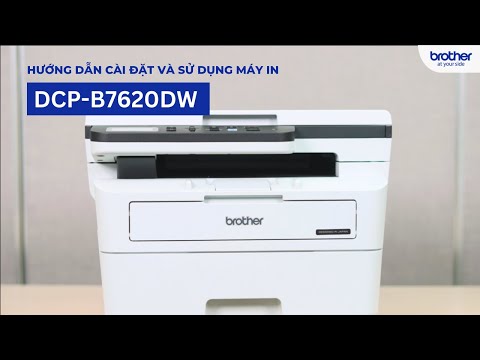
Brother DCP-B7620DW kết hợp chức năng in, sao chụp và quét tài liệu, hỗ trợ in hai mặt tự động cùng các kết nối USB, LAN và Wi-Fi. Để sử dụng thuận tiện ngay từ đầu, người dùng cần hoàn tất việc lắp vật tư, nạp giấy và cài đặt phần mềm phù hợp với máy tính.
Bài hướng dẫn dưới đây đi từ bước chuẩn bị máy mới đến những thao tác thường dùng trong văn phòng.
Chuẩn bị máy trước khi sử dụng
Đặt máy trên mặt bàn chắc chắn, có khoảng trống để mở khay giấy, nắp máy và thao tác lấy tài liệu. Nếu sử dụng Wi-Fi, nên chọn vị trí có tín hiệu mạng ổn định.
Tháo vật liệu bảo vệ: Gỡ băng dính, màng bảo vệ và các chi tiết đóng gói trên máy, hộp mực, cụm trống.Lắp vật tư: Lắp hộp mực vào cụm trống đúng vị trí, sau đó đưa cả cụm vào máy theo hướng dẫn đi kèm.
Nạp giấy: Kéo khay ra, chỉnh thanh dẫn theo khổ giấy, đặt giấy ngay ngắn và không vượt vạch giới hạn.
Khởi động: Kết nối dây nguồn, bật máy và thực hiện các yêu cầu cài đặt ban đầu trên màn hình nếu có.
Chọn phương thức kết nối phù hợp
Mỗi cách kết nối phù hợp với một kiểu bố trí công việc:
USB: Thuận tiện khi máy in phục vụ một máy tính đặt gần.LAN: Phù hợp khi văn phòng có sẵn đường mạng tại vị trí đặt máy.
Wi-Fi: Linh hoạt hơn khi bố trí máy và chia sẻ cho các thiết bị trong mạng.
Khi cài đặt, nên xác định trước phương thức sẽ sử dụng để chọn đúng trong trình cài phần mềm. Nếu thay đổi từ USB sang mạng, cần kiểm tra lại máy in được chọn khi gửi lệnh.
Cách kết nối Wi-Fi cho Brother DCP-B7620DW
Chuẩn bị tên Wi-Fi và mật khẩu, sau đó thao tác trên bảng điều khiển:
- Nhấn Menu.
- Dùng phím mũi tên chọn Network, nhấn OK.
- Chọn WLAN(Wi-Fi), nhấn OK.
- Chọn Find Network, nhấn OK.
- Khi xuất hiện WLAN Enable?, chọn bật.
- Chọn tên mạng Wi-Fi cần kết nối.
- Nhập mật khẩu, nhấn OK và xác nhận áp dụng.
- Chờ màn hình hiển thị Connected.
Chú ý chữ hoa, chữ thường và ký tự đặc biệt khi nhập mật khẩu. Nếu không thấy tên mạng hoặc kết nối thất bại, kiểm tra lại thông tin Wi-Fi trước khi thực hiện lại.
Cài driver và phần mềm trên máy tính
Truy cập trang hỗ trợ chính thức của Brother, tìm đúng DCP-B7620DW, chọn hệ điều hành đang sử dụng và tải bộ cài phù hợp.
Chạy bộ cài: Làm theo hướng dẫn hiển thị.Chọn kết nối: USB hoặc mạng, tương ứng với cách đã chuẩn bị.
Hoàn tất nhận diện: Chọn đúng máy nếu phần mềm tìm thấy nhiều thiết bị.
Kiểm tra: Thử in một trang và quét một tài liệu trước khi sử dụng chính thức.
Với kết nối USB, thực hiện việc cắm cáp theo yêu cầu của trình cài đặt. Brother khuyến nghị cáp USB 2.0 loại A/B dài không quá 2m
Sử dụng chức năng in và in hai mặt
Mở tài liệu, vào hộp thoại in và chọn đúng Brother DCP-B7620DW. Trước khi gửi lệnh, kiểm tra khổ giấy, số bản và phạm vi trang.
Để in hai mặt, mở phần tùy chọn máy in và chọn chế độ 2-sided/Duplex. Chọn hướng lật phù hợp với bố cục tài liệu; nên thử vài trang trước khi in số lượng lớn.
Với hợp đồng hoặc biểu mẫu, kiểm tra bản xem trước giúp phát hiện sớm lỗi ngắt trang, lệch lề hoặc trang trắng ngoài ý muốn.
Sao chụp tài liệu trên mặt kính
Đặt mặt cần sao chụp úp xuống kính, căn theo dấu chỉ dẫn rồi đóng nắp nhẹ nhàng. Chọn số bản, điều chỉnh tùy chọn cần thiết và bắt đầu sao chụp.
Với tài liệu đóng quyển hoặc giấy có nếp gấp, cần chú ý vị trí đặt để nội dung không lệch hoặc mất ở mép. Kiểm tra bản đầu tiên trước khi tiếp tục nhiều bản.
Quét tài liệu để lưu và gửi
Có thể sử dụng Brother iPrint&Scan trên máy tính để quét tài liệu. Chọn đúng thiết bị, đặt bản gốc trên kính và thiết lập vùng quét, chế độ màu, độ phân giải phù hợp.
Hồ sơ nhiều trang: Ưu tiên lưu PDF để thuận tiện quản lý.Ảnh hoặc tài liệu minh họa: Chọn định dạng ảnh phù hợp với nhu cầu.
Tài liệu gửi qua email: Kiểm tra độ rõ và dung lượng trước khi gửi.
Sau khi quét, nên mở lại tệp để kiểm tra chiều trang, phần nội dung ở mép và thứ tự tài liệu.
Kiểm tra gì khi chưa in được?
Trước khi cài lại phần mềm, hãy kiểm tra theo thứ tự:
Trên máy in: Máy đã bật, có giấy và có thông báo lỗi hay không.Trên máy tính: Đã chọn đúng máy in, hàng đợi có bị tạm dừng hay không.
Với USB: Cáp đã cắm chắc ở hai đầu.
Với mạng: Máy tính có truy cập được mạng dùng cho máy in.
Sau khi đổi Wi-Fi: Kiểm tra lại kết nối của máy in.
Ghi lại nguyên văn thông báo trên màn hình khi cần hỗ trợ kỹ thuật. Thông tin cụ thể sẽ giúp xác định nguyên nhân nhanh hơn so với việc chỉ mô tả “máy không in được”.