.jpg)
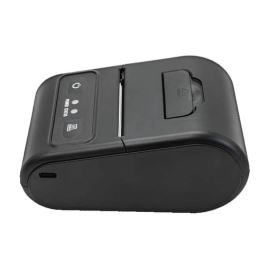
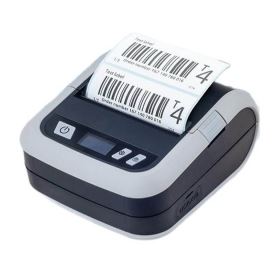
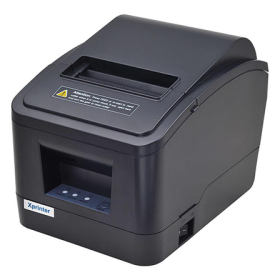
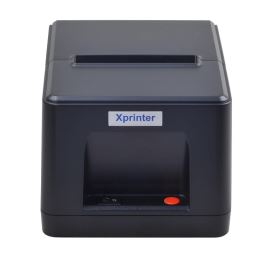
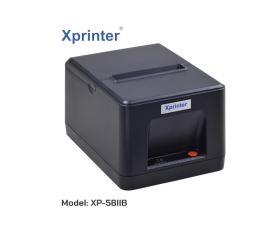
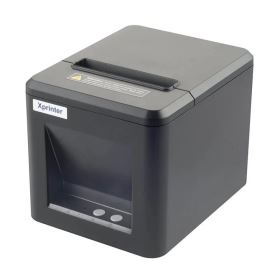
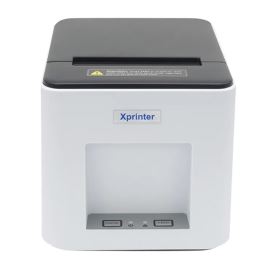
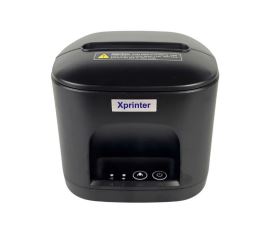
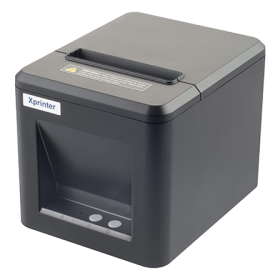
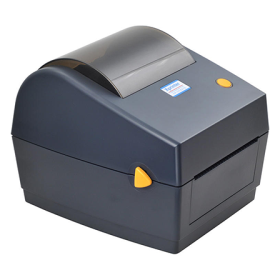

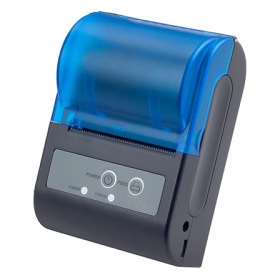

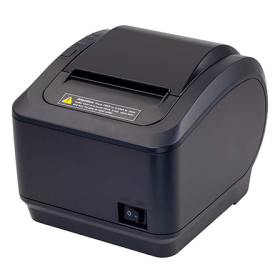
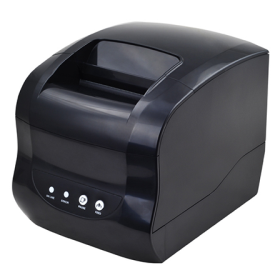
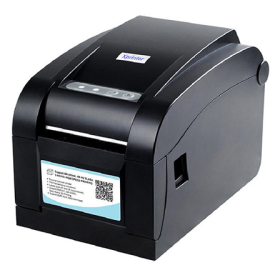
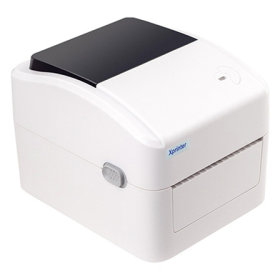
1. Chuẩn bị máy và kiểm tra giấy
Trước khi cài, cần có:
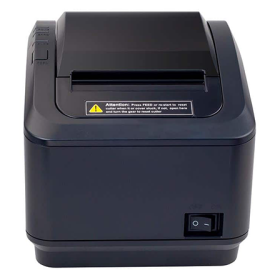
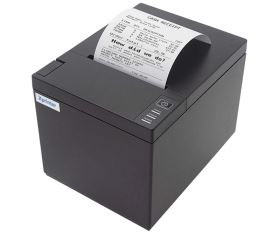
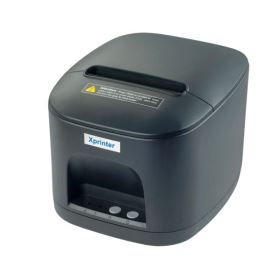
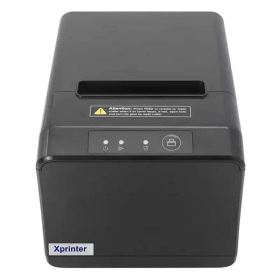
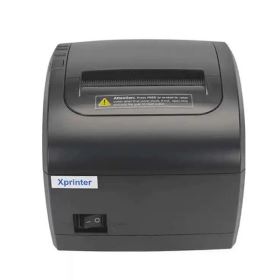
Máy in: Xprinter XP-K200L.Bộ nguồn: Đúng loại đi kèm hoặc được xác nhận phù hợp.
Dây USB: Phù hợp với cổng trên máy, truyền dữ liệu được.
Giấy: Giấy cảm nhiệt khổ 80mm.
Máy tính: Windows, có quyền cài phần mềm.
Kết nối nguồn, lắp giấy đúng chiều theo hình hướng dẫn trên máy rồi đóng nắp. Bật máy và bấm FEED để kiểm tra giấy có chạy thuận lợi không.
Nếu máy báo lỗi hoặc giấy bị mắc, kiểm tra lại trước khi tiếp tục. Giấy chạy khi bấm FEED mới xác nhận chức năng kéo giấy, chưa xác nhận kết nối với máy tính.
2. Tải đúng driver máy in hóa đơn
Driver giúp Windows nhận diện và gửi lệnh đến máy in. Bạn có thể tìm bộ cài tại mục tải xuống của Xprinter hoặc nhận bộ cài được xác nhận cho XP-K200L từ đơn vị cung cấp. Trang sản phẩm SapoShop cũng có liên kết driver Windows cho model này.
Chọn bộ cài máy in hóa đơn, đối chiếu khả năng hỗ trợ XP-K200L và phiên bản Windows. Không chọn driver máy in tem nhãn chỉ vì cùng thương hiệu.
Nếu tệp được nén, giải nén trước rồi mở tệp cài đặt. Tên chương trình và giao diện có thể khác giữa các phiên bản driver.
3. Kết nối USB và chạy bộ cài
Cắm dây USB từ XP-K200L vào máy tính thu ngân, bật máy in. Nếu bộ cài có yêu cầu riêng về thời điểm cắm dây, thực hiện theo hướng dẫn đó.
Chạy chương trình cài driver và lần lượt:
- Chấp nhận điều khoản, chọn vị trí cài nếu được yêu cầu.
- Chọn hệ điều hành phù hợp nếu bộ cài có mục này.
- Chọn XP-K200L nếu model được liệt kê. Nếu chỉ có tên driver chung, cần xác nhận loại driver phù hợp với máy.
- Chọn phương thức kết nối USB.
- Hoàn tất cài đặt theo thông báo trên màn hình.
Không chọn ngẫu nhiên một model khác khi không thấy tên XP-K200L.
4. Xác định đúng cổng USB
Máy tính có thể lưu nhiều cổng in từ những lần cài thiết bị trước. Vì vậy, chọn kết nối USB vẫn cần xác định đúng cổng của máy đang cắm.
Nếu bộ cài có chức năng Check USB Port, sử dụng để kiểm tra và ghi nhận cổng được phát hiện. Hướng dẫn cài máy in hóa đơn của KiotViet có minh họa thao tác kiểm tra này; tên nút chỉ áp dụng khi bộ cài bạn dùng có giao diện tương ứng.
Không mặc định cổng luôn là USB001. Nếu máy không được nhận diện, thử cắm lại dây hoặc dùng một cổng USB khác trực tiếp trên máy tính, rồi kiểm tra lại.
5. In trang thử từ Windows
Sau khi cài, mở danh sách máy in trong phần cài đặt Windows. Chọn máy vừa thêm, tìm Printer properties – Thuộc tính máy in, sau đó chọn Print Test Page – In trang thử.
Vị trí các mục có thể khác theo phiên bản Windows. Cần mở phần thuộc tính máy in, không chỉ phần tùy chọn bố cục in.
Nếu trang thử có nội dung, đường in từ Windows đến XP-K200L đã hoạt động trong lần kiểm tra này. Nếu chưa in được, kiểm tra lại nguồn, dây USB, driver và cổng trước khi chỉnh phần mềm bán hàng.
6. Kiểm tra khổ giấy 80mm
Mở phần tùy chọn in của driver và chọn khổ dành cho giấy cuộn 80mm nếu được hỗ trợ. Không để mặc định A4 cho mẫu bill.
XP-K200L sử dụng giấy rộng 80mm, trong khi vùng in khả dụng được SapoShop công bố là 72mm. Vì vậy, mẫu hóa đơn cần chừa lề phù hợp để nội dung không bị mất ở mép.
Tên khổ giấy trong driver có thể khác nhau. Hãy chọn theo hướng dẫn của bộ cài, sau đó kiểm tra bằng bản in thực tế.
7. Chọn XP-K200L trong phần mềm bán hàng
Mở mục thiết lập máy in của phần mềm quán đang dùng, chọn máy vừa cài và mẫu bill tương ứng với khổ 80mm.
Có thể đặt tên dễ nhận biết như “XP-K200L – Bill thu ngân”, nhất là khi máy tính đã có nhiều máy in.
Nếu phần mềm yêu cầu ứng dụng hỗ trợ in riêng, thực hiện theo hướng dẫn của nhà cung cấp. Việc cài driver trên Windows và việc chọn máy trong phần mềm là hai bước cần kiểm tra riêng.
8. In thử một đơn cà phê, trà sữa
Sử dụng đơn thử hoặc chức năng xem trước, in thử của phần mềm để tránh tạo giao dịch thật không cần thiết. Mẫu thử nên có tên đồ uống dài, số lượng, giá và ghi chú.
Kiểm tra:
Tiếng Việt: Đúng dấu, không mất ký tự.Tên món: Đủ nội dung, xuống dòng dễ đọc.
Số lượng và thành tiền: Hiển thị đúng.
Ghi chú: Có những thông tin quán cần thể hiện.
Bố cục: Không mất chữ ở mép giấy.
Dao cắt: Hoạt động theo thiết lập của driver hoặc phần mềm.
Nếu Windows in được trang thử nhưng phần mềm không in bill, hãy kiểm tra máy được chọn trong phần mềm và thành phần hỗ trợ in, thay vì cài lại driver ngay.
Kiểm tra nhanh khi chưa in được
| Hiện tượng | Nội dung nên kiểm tra |
|---|---|
| Không thấy máy trong Windows | Nguồn, dây USB, cổng USB và kết quả cài driver |
| Lệnh nằm trong hàng đợi | Đúng cổng in; trạng thái tạm dừng hoặc ngoại tuyến |
| Giấy chạy nhưng trắng | Đúng giấy cảm nhiệt và chiều lắp |
| Trang thử có chữ, bill không ra | Máy được chọn và thiết lập trong phần mềm |
| Bill mất chữ ở mép | Khổ giấy, lề và chiều rộng mẫu hóa đơn |
Hoàn tất bằng một lần thử sau khi khởi động lại
Khởi động lại máy tính và XP-K200L, mở phần mềm rồi in thử lần nữa. Khi máy nhận lệnh, bill rõ chữ và bố cục phù hợp, quán có thể đưa thiết bị vào sử dụng.
Lưu bộ cài đã dùng, tên máy in và cổng USB được chọn để thuận tiện khi kiểm tra hoặc chuyển máy tính. Nếu cần hỗ trợ, hãy cung cấp model XP-K200L, phiên bản Windows và tên phần mềm bán hàng cho Giaiphapvanphong.














.jpg)