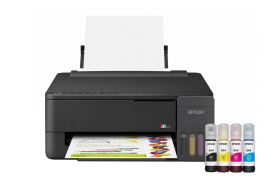
Chuẩn bị trước khi in
Kiểm tra tài liệu có từ hai trang trở lên.
Sử dụng giấy phẳng, khô và không quá mỏng.
Đặt cùng một khổ giấy trong tài liệu và driver.
Nên thử với tài liệu hai trang trước khi in số lượng lớn.
Cách in hai mặt bằng driver Epson L1350
Bước 1: Mở tài liệu
Mở tài liệu Word, Excel, PDF hoặc nội dung cần in.
Nhấn tổ hợp phím Ctrl + P để mở cửa sổ in.
Bước 2: Chọn máy in
Tại danh sách máy in, chọn Epson L1350 Series.
Sau đó chọn:
Printer PropertiesProperties
Hoặc Printing Preferences
Tên mục có thể thay đổi tùy phần mềm.
Bước 3: Bật chế độ in hai mặt
Trong cửa sổ driver:
- Mở thẻ Main.
- Tìm mục 2-Sided Printing.
- Bật chế độ in hai mặt.
- Chọn kiểu đóng gáy phù hợp.
Hai lựa chọn thường gặp:
Long-edge binding: Lật theo cạnh dài, phù hợp với tài liệu A4 dọc.Short-edge binding: Lật theo cạnh ngắn, phù hợp với tài liệu ngang hoặc kiểu lật lên trên.
Với tài liệu văn phòng A4 thông thường, nên chọn Long-edge binding.
Bước 4: In mặt thứ nhất
Chọn Print để bắt đầu.
Driver sẽ tự tách trang lẻ và trang chẵn. Máy in các trang lẻ trước rồi tạm dừng để người dùng đặt lại giấy.
Bước 5: Lật và nạp lại giấy
Khi mặt thứ nhất đã in xong:
- Lấy tập giấy khỏi khay giấy ra.
- Giữ nguyên thứ tự các tờ.
- Lật giấy theo hình minh họa trên cửa sổ driver.
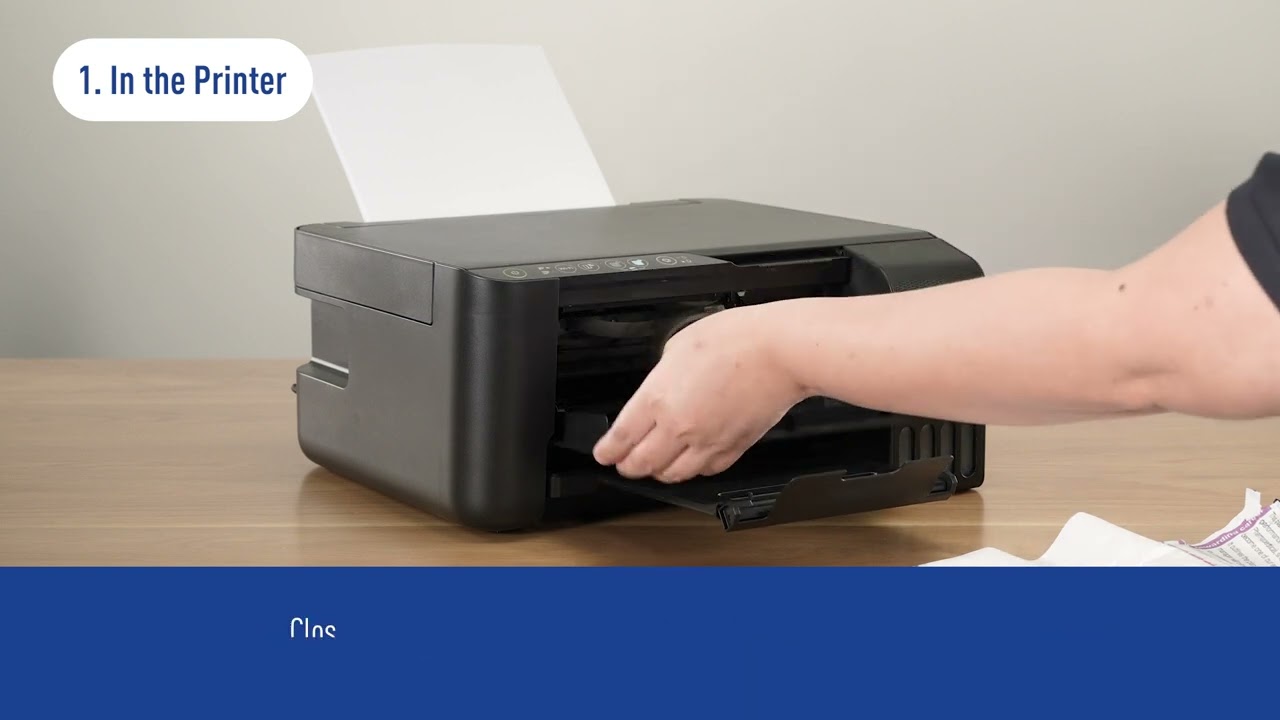
- Đặt lại giấy vào khay nạp phía sau.
- Điều chỉnh thanh chặn vừa sát mép giấy.
- Nhấn Resume, Continue hoặc OK.
Máy sẽ tiếp tục in các trang chẵn lên mặt còn lại.
Cách tránh in ngược mặt
Chiều lật giấy phụ thuộc vào hướng trang và kiểu đóng gáy đã chọn. Cách an toàn nhất là làm theo hình minh họa của driver.
Nếu thực hiện lần đầu:
- Dùng một tờ giấy trắng.
- Đánh dấu nhỏ ở góc trên.
- In thử tài liệu hai trang.
- Quan sát chiều nạp và chiều giấy đi ra.
- Ghi nhớ cách lật giấy cho lần sau.
Không nên in ngay tài liệu nhiều trang khi chưa xác định đúng chiều giấy.
In trang lẻ và trang chẵn thủ công
Nếu không thấy mục 2-Sided Printing, có thể thực hiện trực tiếp trong phần mềm:
Lần in thứ nhất
Chọn Print Odd Pages Only để in các trang lẻ.
Lần in thứ hai
Sau khi in xong:
- Giữ nguyên thứ tự tập giấy.
- Lật và đặt lại giấy vào khay.
- Chọn Print Even Pages Only.
- Tiếp tục in.
Nên thử từ hai đến bốn trang trước vì một số phần mềm sắp xếp thứ tự trang khác nhau.
Vì sao mặt sau bị in ngược?
Các nguyên nhân thường gặp gồm:
Chọn sai kiểu Long-edge hoặc Short-edge.Xoay ngược đầu tập giấy khi nạp lại.
Làm xáo trộn thứ tự các tờ.
Chọn sai chiều Portrait hoặc Landscape.
Nếu mặt sau bị lộn đầu, hãy đổi kiểu đóng gáy rồi in thử lại hai trang.
Không thấy tùy chọn 2-Sided Printing
Kiểm tra:
Máy tính đã cài đúng driver Epson L1350 chưa.Có đang sử dụng driver chung của Windows hay không.
Đã mở đúng phần Printer Properties chưa.
Loại giấy và khổ giấy có được driver hỗ trợ không.
Có đang bật chế độ Borderless hay không.
Epson xác nhận tính năng in hai mặt thủ công không sử dụng được khi in không viền. Hãy tắt Borderless nếu tùy chọn in hai mặt không xuất hiện.
Lưu ý khi in hai mặt
Chờ mực khô: Không nạp lại giấy ngay nếu mặt đầu còn ướt.Giữ nguyên thứ tự: Không đảo hoặc trộn các tờ vừa in.
Chọn giấy phù hợp: Giấy quá mỏng có thể bị nhìn xuyên mặt.
Nạp giấy ngay ngắn: Thanh chặn chỉ cần vừa sát mép giấy.
Không dùng Borderless: In không viền không hỗ trợ chế độ hai mặt.
In thử trước: Kiểm tra hai trang trước khi in toàn bộ tài liệu.











.jpg)