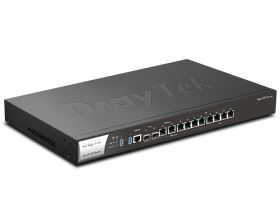
1. Đăng nhập vào giao diện quản trị
- Kết nối máy tính với router thông qua cổng LAN hoặc Wi-Fi.
- Mở trình duyệt web và truy cập địa chỉ IP của router (thường là 192.168.1.1).
- Nhập Username và Password (thường mặc định là admin/admin).
2. Cấu hình các cổng WAN
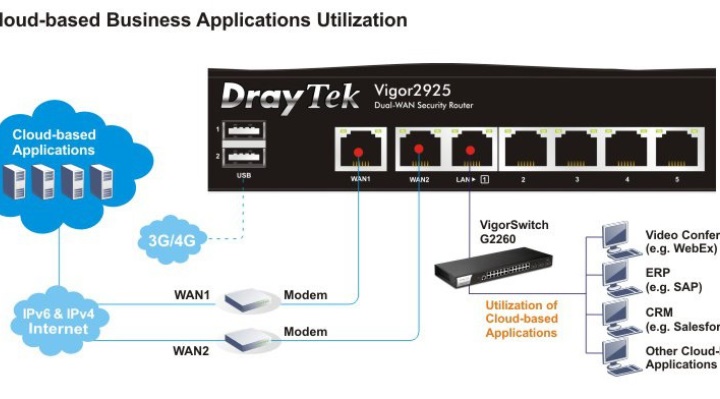
Bật và cấu hình các WAN
- Truy cập WAN > General Setup:
- Kích hoạt WAN1 và WAN2 bằng cách chọn Enable.
- Chọn kiểu kết nối cho từng WAN:
- PPPoE: Điền Username và Password từ nhà cung cấp.
- Static IP: Nhập địa chỉ IP tĩnh được cung cấp.
- DHCP: Router sẽ tự động nhận IP từ ISP.
- Nhấn OK để lưu cấu hình.
3. Bật tính năng Load Balancing
- Vào Bandwidth Management > Load-Balance/Route Policy.
- Tích chọn Enable Load Balance để kích hoạt.
- Chọn Load Balance Mode, gồm:
- Session-Based: Chia tải theo phiên kết nối.
- Volume-Based: Chia tải theo dung lượng dữ liệu.
- Weighted Round Robin: Chia tải theo trọng số (nếu WAN có tốc độ khác nhau).
- Nhấn OK.
4. Cấu hình chi tiết Load Balancing
- Vào Load-Balance/Route Policy > Policy Table.
- Nhấn Add để tạo chính sách mới:
- Source IP: Dải IP nguồn (mặc định là "All" để áp dụng cho tất cả thiết bị).
- Destination IP: Dải IP đích (mặc định là "All").
- Service Type: Chọn "All" để áp dụng cho mọi dịch vụ.
- Protocol: Để mặc định là "Any".
- Interface: Chọn WAN1, WAN2, hoặc cả hai.
- Load Balance Algorithm: Chọn thuật toán phù hợp:
- Session-Based: Chia tải theo phiên.
- Weighted Round Robin: Yêu cầu đặt trọng số.
- Nhấn OK.
5. Cấu hình trọng số (Weighted Load Balancing)
Nếu bạn muốn chia tải theo trọng số:
- Vào WAN > General Setup:
- Chọn WAN1 và WAN2, đặt trọng số tại mục Load Balance Weight.
- Ví dụ: Nếu băng thông WAN1 là 50 Mbps và WAN2 là 20 Mbps, đặt trọng số WAN1 là 5 và WAN2 là 2.
- Chọn WAN1 và WAN2, đặt trọng số tại mục Load Balance Weight.
- Nhấn OK để lưu.
6. Thiết lập Failover (Dự phòng)
- Truy cập WAN > Failover and Load Balancing.
- Kích hoạt tính năng Detect Internet Connection:
- Ping Detect: Ping tới một địa chỉ IP như 8.8.8.8 hoặc 1.1.1.1.
- Nếu một WAN mất kết nối, router sẽ tự động chuyển sang WAN còn lại.
7. Kiểm tra trạng thái Load Balancing
- Truy cập Diagnostics > Data Flow Monitor để kiểm tra lưu lượng trên các cổng WAN.
- Đảm bảo lưu lượng được phân phối đều theo cấu hình.
8. Kiểm tra hiệu quả
- Tải nhiều file hoặc thực hiện kiểm tra tốc độ trên các máy tính khác nhau.
- Theo dõi cách các phiên được phân phối qua WAN1 và WAN2.
Nếu bạn cần thêm hỗ trợ về tính năng cụ thể hoặc cấu hình nâng cao, hãy cho biết! 😊




















.jpg)