.jpg)
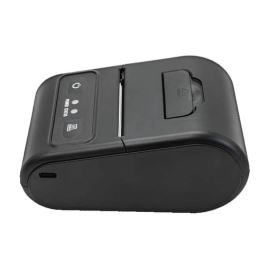
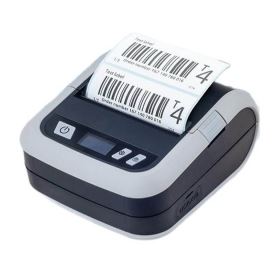
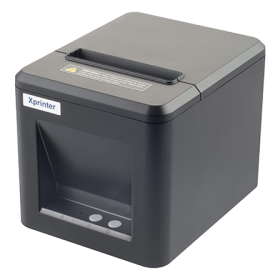
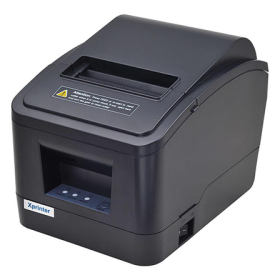
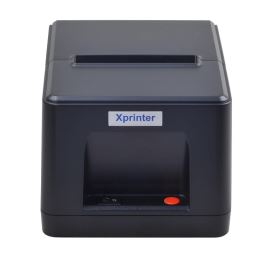
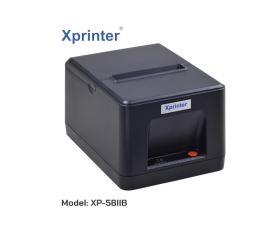
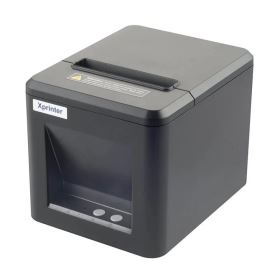
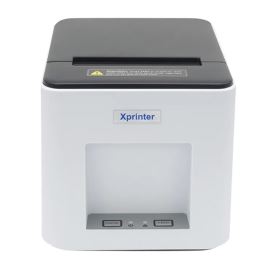
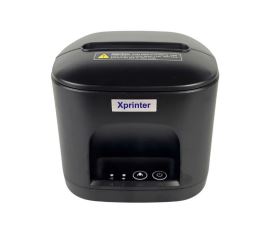
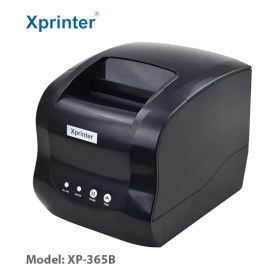
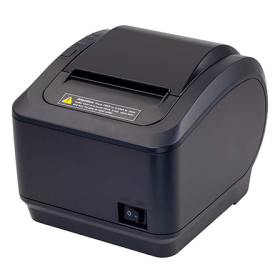
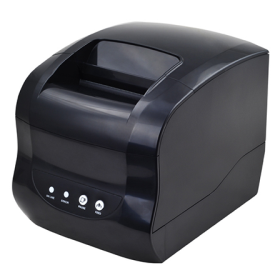
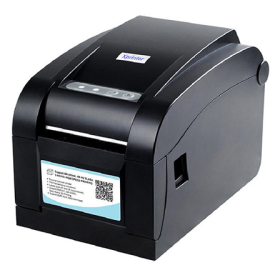
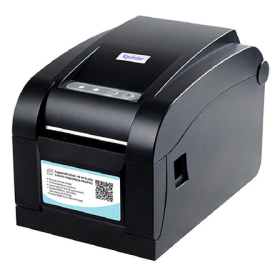
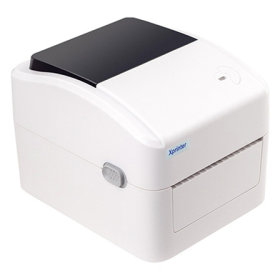
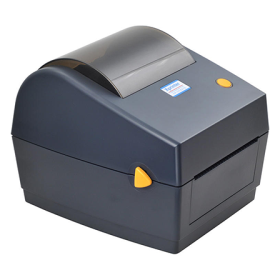

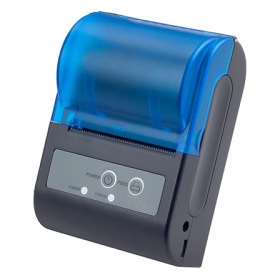

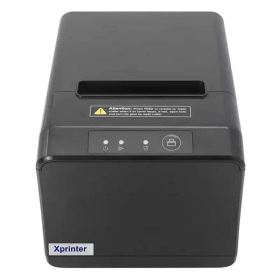
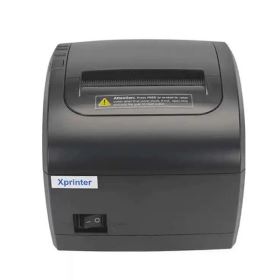
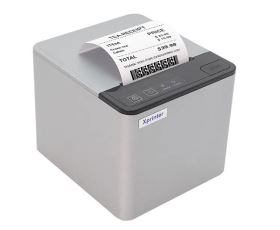
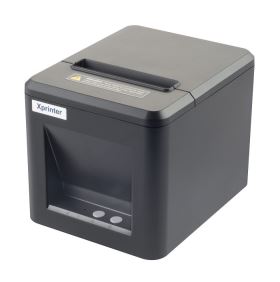
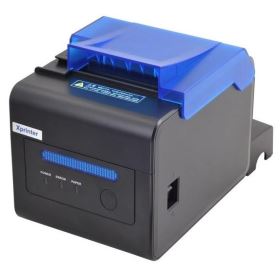
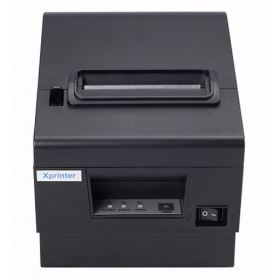
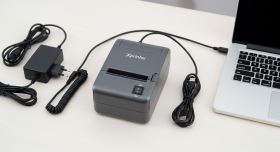
Máy in hóa đơn XPRINTER thường xuất hiện tại cửa hàng, nhà hàng, quán cà phê, siêu thị mini và quầy thu ngân. Phần lớn thiết bị sử dụng công nghệ in nhiệt trực tiếp nên không cần hộp mực, nhưng người dùng vẫn phải cài đúng driver, chọn đúng cổng kết nối và sử dụng đúng khổ giấy.
Bài viết dưới đây tập trung vào những thao tác thực tế, giúp người mới có thể tự lắp đặt và sử dụng máy in hóa đơn XPRINTER mà không nhầm với máy in tem mã vạch.
Trước tiên, cần xác định đúng loại máy XPRINTER
XPRINTER sản xuất nhiều nhóm thiết bị khác nhau:
Máy in hóa đơn nhiệt khổ 58mm.Máy in hóa đơn nhiệt khổ 80mm.
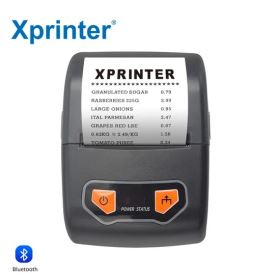
Máy in hóa đơn di động.
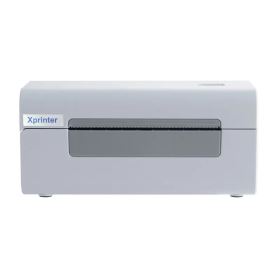
Máy in tem nhãn và mã vạch.
Máy kết hợp in hóa đơn và tem nhãn.
Máy in kim dành cho giấy nhiều liên.
Hướng dẫn trong bài phù hợp chủ yếu với máy in hóa đơn nhiệt trực tiếp. Nếu đang sử dụng máy in tem mã vạch, người dùng cần cài đúng driver tem nhãn và thiết lập kích thước decal thay vì khổ giấy hóa đơn.
Tên model thường được in trên tem dán dưới đáy hoặc phía sau máy. Hãy ghi lại đầy đủ mã sản phẩm, chẳng hạn như XP-T80U, XP-T80L, XP-K200L hoặc XP-P504A, trước khi tải driver.
Chuẩn bị trước khi lắp đặt
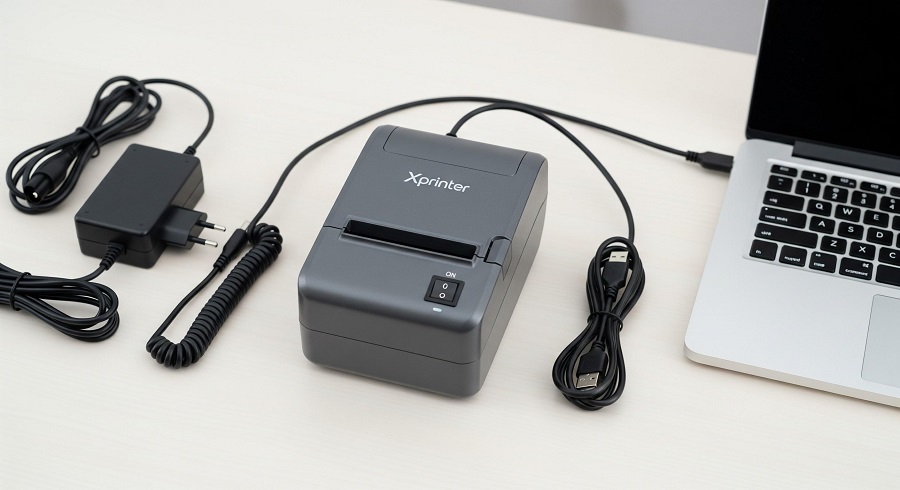
Một bộ máy in hóa đơn XPRINTER để bàn thường gồm:
Thân máy in.Bộ nguồn và dây nguồn.
Cáp kết nối USB hoặc loại cáp tương ứng.
Cuộn giấy nhiệt.
Tài liệu hướng dẫn.
Driver hoặc đường dẫn tải driver.
Trước khi cắm điện, kiểm tra điện áp của bộ nguồn và bảo đảm adapter đúng với model máy. Không nên dùng bộ nguồn của máy in khác chỉ vì đầu cắm có cùng kích thước. Sai điện áp hoặc dòng điện có thể làm máy hoạt động không ổn định và ảnh hưởng đến bo mạch.
Cách kết nối máy in hóa đơn XPRINTER
Kết nối bằng USB
Đây là phương thức phổ biến và dễ cài đặt nhất.
- Đặt máy trên bề mặt bằng phẳng, khô ráo.
- Cắm adapter vào cổng nguồn của máy in.
- Kết nối dây nguồn với ổ điện.
- Cắm cáp USB vào máy in và máy tính.
- Bật công tắc nguồn.
- Chờ Windows nhận thiết bị.
Trong lần cài đặt đầu tiên, nên cắm trực tiếp vào cổng USB trên máy tính. Hạn chế dùng bộ chia USB vì nguồn điện hoặc tín hiệu không ổn định có thể khiến máy lúc nhận, lúc mất kết nối.
Kết nối bằng LAN
Máy in có cổng LAN cần được nối với modem, router hoặc switch bằng dây mạng. Máy tính và máy in phải nằm trong cùng một hệ thống mạng.
Sau khi kết nối, người dùng cần:
Xác định địa chỉ IP của máy in.Tạo cổng Standard TCP/IP Port trên Windows.
Nhập đúng địa chỉ IP.
Chọn driver XPRINTER tương ứng.
In trang kiểm tra.
Nếu máy đã cài driver nhưng không in, hãy kiểm tra xem địa chỉ IP có bị thay đổi sau khi khởi động lại modem hay không.
Kết nối bằng Bluetooth
Bluetooth thường được trang bị trên máy in hóa đơn di động hoặc một số phiên bản không dây.
Trước tiên, ghép đôi máy in với điện thoại, máy tính bảng hoặc máy tính. Sau đó, vào phần thiết lập của ứng dụng bán hàng để chọn đúng máy in.
Máy có Bluetooth không đồng nghĩa với việc mọi ứng dụng đều sử dụng được. Phần mềm phải hỗ trợ model, chuẩn lệnh hoặc phương thức kết nối của máy.
Kết nối bằng Wi-Fi
Với phiên bản Wi-Fi, người dùng cần cấu hình để máy tham gia cùng mạng với thiết bị bán hàng. Tùy model, việc thiết lập có thể thực hiện bằng công cụ cấu hình, ứng dụng hoặc giao diện mạng riêng.
Không nên nhầm Wi-Fi Direct với Wi-Fi nội bộ. Ở chế độ Wi-Fi Direct, điện thoại kết nối trực tiếp với máy in nhưng có thể mất kết nối Internet trong lúc sử dụng.
Cách cài driver máy in XPRINTER
Driver giúp hệ điều hành nhận diện máy in, thiết lập khổ giấy và gửi lệnh in đúng cách.
Bước 1: Kiểm tra model và hệ điều hành
Xác định:
Model đầy đủ của máy.Windows 10 hay Windows 11.
Hệ điều hành 32-bit hay 64-bit.
Cổng USB, LAN, Bluetooth hay Wi-Fi.
Máy in hóa đơn hay máy in tem nhãn.
Bước 2: Tải đúng bộ driver
Nên tải driver từ website XPRINTER hoặc đơn vị phân phối chính thức. Trung tâm tải xuống của hãng hiện có driver, công cụ kiểm tra, ứng dụng, SDK và tài liệu cho nhiều dòng máy. Trung tâm tải xuống XPRINTER
Không nên tải file từ những website yêu cầu tắt phần mềm bảo mật, cài thêm ứng dụng không liên quan hoặc sử dụng bộ cài đã bị chỉnh sửa.
Bước 3: Giải nén và cài đặt
Nếu driver được đóng gói dưới dạng ZIP hoặc RAR, hãy giải nén hoàn toàn trước khi mở file cài đặt.
Trong quá trình cài:
- Mở file Setup bằng quyền quản trị.
- Chọn nhóm máy in hóa đơn.
- Chọn đúng model hoặc dòng máy tương thích.
- Chọn cổng kết nối.
- Hoàn tất quá trình cài đặt.
- Khởi động lại máy tính nếu được yêu cầu.
Bước 4: In trang kiểm tra
Trên Windows, vào:
Settings → Bluetooth & devices → Printers & scanners
Chọn máy in XPRINTER, mở Printer properties, sau đó chọn Print Test Page.
Nếu máy in được trang kiểm tra, driver và cổng kết nối cơ bản đã hoạt động. Nếu in thử được nhưng phần mềm bán hàng không in, cần kiểm tra lại tên máy được chọn trong phần mềm.
Cách lắp giấy vào máy in hóa đơn XPRINTER
Chọn đúng khổ giấy
Hai khổ giấy phổ biến gồm:
Máy K58: Sử dụng giấy nhiệt rộng khoảng 57–58mm.Máy K80: Sử dụng giấy nhiệt rộng khoảng 79–80mm.
Ngoài chiều rộng, cần kiểm tra đường kính cuộn giấy. Cuộn quá lớn có thể không vừa khoang chứa, ngay cả khi chiều rộng giấy đúng.
Xác định mặt cảm nhiệt
Giấy in hóa đơn chỉ có một mặt cảm nhiệt. Dùng móng tay hoặc vật đầu tù cào nhẹ lên hai mặt giấy. Mặt xuất hiện vệt đen là mặt cảm nhiệt và phải hướng về phía đầu in.
Không dùng vật sắc nhọn để thử vì có thể làm rách hoặc tạo bụi giấy.
Các bước lắp giấy
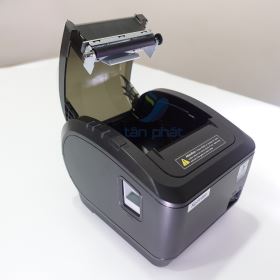
- Mở nắp khoang giấy.
- Lấy lõi giấy hoặc cuộn cũ ra ngoài.
- Đặt cuộn giấy mới vào đúng chiều.
- Kéo một đoạn giấy ra khỏi miệng máy.
- Đóng chặt nắp.
- Bật nguồn.
- Nhấn nút FEED để kiểm tra khả năng đẩy giấy.
Nếu máy đẩy giấy nhưng không có nội dung, khả năng cao cuộn giấy đã được lắp ngược mặt cảm nhiệt.
Thiết lập khổ giấy trong Windows
Lắp đúng giấy chưa đủ; driver cũng phải được đặt đúng khổ.
Vào Printing preferences của máy in và kiểm tra:
Chiều rộng giấy.Chiều dài hóa đơn.
Hướng in.
Mật độ hoặc độ đậm.
Tốc độ in.
Lệnh cắt giấy.
Khoảng trống đầu và cuối trang.
Nếu chọn nhầm khổ A4, máy có thể đẩy ra một đoạn giấy dài, cắt sai vị trí hoặc chỉ in một phần hóa đơn.
Với máy K58, chọn khổ 58mm hoặc kích thước tương ứng. Với máy K80, chọn khổ 80mm. Chiều dài nên để theo nội dung hoặc đặt ở mức đủ lớn nếu phần mềm tự điều chỉnh.
Cách in hóa đơn từ phần mềm bán hàng
Sau khi máy đã in được trang kiểm tra, mở phần thiết lập máy in trong phần mềm POS.
Các mục cần kiểm tra gồm:
Đúng tên máy in XPRINTER.Đúng khổ giấy 58mm hoặc 80mm.
Đúng mẫu hóa đơn.
Đúng số liên cần in.
Bật hoặc tắt dao cắt giấy.
Bật mở két tiền nếu có kết nối ngăn kéo.
Chọn in trực tiếp hay hiển thị bản xem trước.
Nên tạo một giao dịch thử với vài sản phẩm để kiểm tra:
Giá tiền có thẳng cột không.
Tiếng Việt có hiển thị đúng không.
Mã QR có đủ rõ để quét không.
Cuối hóa đơn có bị thiếu nội dung không.
Dao cắt có hoạt động đúng vị trí không.
Chỉ nên đưa máy vào sử dụng chính thức sau khi mẫu hóa đơn đã hiển thị đầy đủ.
Cách tự kiểm tra máy khi không có máy tính
Nhiều máy in hóa đơn XPRINTER có chế độ tự kiểm tra bằng nút FEED. Cách thực hiện phổ biến là:
- Tắt nguồn máy in.
- Nhấn và giữ nút FEED.
- Bật nguồn trong khi vẫn giữ nút.
- Thả nút khi máy bắt đầu in.
Trang tự kiểm tra có thể hiển thị model, phiên bản firmware, khổ giấy, bảng mã hoặc cấu hình mạng. Thao tác có thể khác giữa các model, vì vậy cần xem tài liệu của máy nếu cách trên không hoạt động.
Nếu máy tự kiểm tra được nhưng không nhận lệnh từ máy tính, phần cứng in cơ bản vẫn hoạt động; vấn đề nhiều khả năng nằm ở driver, cổng kết nối hoặc phần mềm.
Máy in XPRINTER không in được: Nên kiểm tra gì trước?
Máy không lên nguồn
Kiểm tra:
Công tắc nguồn.Ổ cắm điện.
Dây nguồn.
Adapter.
Đầu cắm vào máy.
Thông số nguồn có đúng model không.
Không tự thay adapter khác nếu chưa kiểm tra điện áp và dòng điện.
Máy báo lỗi hoặc đèn đỏ
Nguyên nhân thường gặp:
Hết giấy.Nắp chưa đóng chặt.
Lắp giấy sai.
Kẹt giấy.
Đầu in quá nóng.
Dao cắt bị kẹt.
Tắt nguồn, mở nắp và kiểm tra giấy. Không dùng kéo, tua vít hoặc vật kim loại để cạy khu vực đầu in và dao cắt.
Máy nhận lệnh nhưng không in
Kiểm tra hàng đợi in và cổng đang sử dụng. Máy USB có thể chuyển từ USB001 sang USB002 sau khi đổi cổng cắm. Máy LAN có thể bị thay đổi địa chỉ IP.
Máy đẩy giấy trắng
Kiểm tra mặt cảm nhiệt. Nếu giấy đã đúng chiều nhưng vẫn trắng, thử cuộn giấy khác và vệ sinh đầu in.
Hóa đơn bị mờ
Các nguyên nhân thường gặp gồm:
Giấy nhiệt chất lượng thấp.Đầu in bẩn.
Độ đậm trong driver đặt quá thấp.
Adapter không đúng thông số.
Đầu in đã hao mòn.
Không nên tăng độ đậm lên mức cao nhất trong thời gian dài vì có thể làm đầu in nóng hơn và giảm tuổi thọ.
Hóa đơn bị thiếu chữ hoặc sai khổ
Kiểm tra kích thước giấy trong driver và phần mềm bán hàng. Mẫu hóa đơn 80mm khi in trên máy 58mm thường bị mất cột hoặc xuống dòng không hợp lý.
In ra ký tự lạ
Nguyên nhân có thể do:
Cài sai driver.Phần mềm gửi sai bảng mã.
Chọn sai kiểu máy.
Ngôn ngữ lệnh không tương thích.
Font tiếng Việt chưa được xử lý đúng.
Hãy thử in trang kiểm tra từ Windows. Nếu trang này bình thường nhưng hóa đơn từ phần mềm bị lỗi, cần điều chỉnh phần mềm thay vì cài lại driver liên tục.
Cách vệ sinh máy in hóa đơn XPRINTER
Đầu in nhiệt và trục lăn tiếp xúc trực tiếp với giấy. Sau một thời gian, bụi giấy và cặn bẩn có thể tạo thành vệt trắng hoặc làm bản in không đều.
Các bước vệ sinh
- Tắt máy và rút nguồn điện.
- Mở nắp khoang giấy.
- Chờ đầu in nguội hoàn toàn.
- Lấy cuộn giấy ra ngoài.
- Dùng vải mềm không xơ hoặc tăm bông thấm nhẹ cồn isopropyl.
- Lau đầu in theo một chiều, không chà mạnh.
- Lau trục lăn cao su và bụi giấy trong khoang máy.
- Đợi cồn bay hơi hoàn toàn.
- Lắp giấy, đóng nắp và in thử.
Không đổ cồn trực tiếp lên đầu in. Không sử dụng nước, chất tẩy rửa mạnh hoặc vật cứng để cạo vết bẩn.
Tần suất vệ sinh phụ thuộc vào môi trường và lượng in. Quầy bếp, kho bụi hoặc cửa hàng in nhiều cần kiểm tra thường xuyên hơn văn phòng sạch.
Những thói quen giúp máy hoạt động ổn định hơn
Sử dụng giấy nhiệt đúng khổ và có bề mặt tương đối mịn.Không đặt máy gần bếp, nước, dầu mỡ hoặc ánh nắng trực tiếp.
Không kéo giấy ngược qua đầu in.
Không mở nắp khi máy đang cắt giấy.
Không dùng vật nhọn xử lý kẹt giấy.
Không đặt đồ vật nặng lên nắp máy.
Dùng đúng bộ nguồn theo máy.
Vệ sinh đầu in và trục lăn định kỳ.
Tắt máy trước khi thay cáp hoặc kiểm tra bên trong.
Giữ lại model, driver và thông tin cấu hình sau khi lắp đặt.
Máy in hóa đơn XPRINTER có in tem mã vạch được không?
Máy in hóa đơn có thể in mã vạch hoặc mã QR trên giấy nhiệt liên tục nếu model và phần mềm hỗ trợ. Tuy nhiên, điều đó không đồng nghĩa máy có thể in decal tem nhãn.
Máy in tem cần cảm biến khe nhãn hoặc dấu đen để xác định từng con tem. Nếu nhu cầu là in tem giá, tem sản phẩm hoặc tem vận đơn, người dùng nên chọn đúng dòng máy in mã vạch XPRINTER.
Một số máy di động hỗ trợ cả hóa đơn và tem nhãn, nhưng cần kiểm tra rõ loại giấy, chiều rộng in và ngôn ngữ lệnh trước khi mua.
Kết luận
Sử dụng máy in hóa đơn XPRINTER không quá phức tạp nếu thực hiện đúng trình tự: xác định model, kết nối đúng cổng, cài driver phù hợp, lắp đúng mặt giấy và thiết lập máy trong phần mềm bán hàng.
Khi máy gặp lỗi, nên tách từng bước để kiểm tra. Nếu máy tự kiểm tra được nhưng không in từ phần mềm, nguyên nhân thường nằm ở driver hoặc cấu hình. Nếu máy không đẩy giấy và báo lỗi ngay cả khi tự kiểm tra, cần kiểm tra giấy, nắp máy, dao cắt hoặc phần cứng.
Giải Pháp Văn Phòng có thể hỗ trợ người dùng kiểm tra model, cài đặt driver, thiết lập khổ giấy và kết nối máy in XPRINTER với phần mềm bán hàng phù hợp. Nội dung được biên tập lại dựa trên chủ đề hướng dẫn sử dụng từ bài tham khảo, đồng thời điều chỉnh để người dùng dễ phân biệt máy in hóa đơn với máy in tem nhãn.












.jpg)