
1. Xác định quán vừa thay đổi thông tin nào
Trước khi cài lại, kiểm tra thay đổi vừa thực hiện trên bộ phát Wi-Fi:
Đổi mật khẩu: Máy in cần được cập nhật mật khẩu mới.Đổi tên Wi-Fi: Máy in cần được chọn lại đúng tên mạng.
Thay bộ phát: Ngoài tên và mật khẩu, địa chỉ mạng có thể đã thay đổi.
Chỉ khởi động lại bộ phát: Kiểm tra kết nối hiện tại trước khi cấu hình lại máy in.
Ghi lại tên Wi-Fi và mật khẩu mới. Chú ý chữ hoa, chữ thường và khoảng trắng khi nhập.
2. Kiểm tra mạng Wi-Fi 2,4 GHz
Với XP-Q807K-UW dùng Wi-Fi 2,4 GHz, bộ phát cần bật băng tần này để máy kết nối.
Cần kiểm tra: Quán có đang dùng mạng chỉ phát 5 GHz không, hoặc băng tần 2,4 GHz có bị tắt sau khi thay bộ phát không.
Nếu bộ phát dùng chung một tên cho cả hai băng tần và việc cấu hình máy in gặp khó khăn, có thể tách tên mạng 2,4 GHz để dễ chọn đúng mạng.
Đặt máy trong vùng phủ sóng ổn định. Tránh để máy quá xa bộ phát hoặc bị che khuất bởi tủ kim loại tại quầy.
3. Cập nhật tên mạng và mật khẩu cho máy in
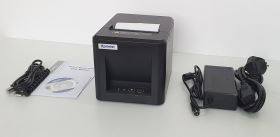
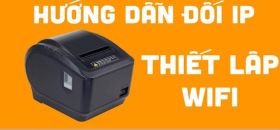
Sử dụng công cụ cấu hình và hướng dẫn đi kèm đúng phiên bản XP-Q807K-UW. Giao diện và cách đưa máy vào chế độ cấu hình có thể khác nhau giữa các phiên bản.
Thực hiện theo thứ tự:
- Kết nối máy in với thiết bị cấu hình theo hướng dẫn của bộ công cụ.
- Mở phần thiết lập Wi-Fi.
- Chọn hoặc nhập đúng tên mạng 2,4 GHz của quán.
- Nhập mật khẩu mới và lưu cấu hình.
- Khởi động lại máy nếu công cụ yêu cầu.
Lưu ý: Không dùng thao tác giữ nút hoặc khôi phục mặc định của một model Xprinter khác. Việc reset có thể xóa thêm các thiết lập đang dùng.
4. Kiểm tra địa chỉ IP sau khi kết nối lại
Kết nối được Wi-Fi chưa có nghĩa phần mềm sẽ in ngay. Sau khi thay bộ phát hoặc kết nối lại mạng, máy in có thể được cấp địa chỉ IP khác.
Kiểm tra IP hiện tại bằng công cụ cấu hình hoặc bản thông tin mạng theo hướng dẫn của máy.
Nếu máy tính đang in qua cổng TCP/IP trên Windows:
- Mở phần thuộc tính của máy in XP-Q807K-UW.
- Vào mục Ports – Cổng.
- Kiểm tra địa chỉ IP của cổng đang được chọn.
- Đối chiếu với IP hiện tại của máy in và cập nhật nếu khác.
Ví dụ: Máy in đã nhận IP mới nhưng Windows vẫn gửi dữ liệu đến IP cũ thì bill sẽ không được in.
Sau khi máy hoạt động ổn định, có thể đặt giữ địa chỉ IP cho máy in trên bộ phát để hạn chế thay đổi ở các lần kết nối sau.
5. Kiểm tra máy tính và máy in có liên lạc được với nhau
Tại quán cà phê, mạng dành cho khách thường được tách khỏi mạng dùng cho thu ngân. Nếu máy in kết nối vào Wi-Fi khách, thiết bị có thể bị chặn liên lạc với máy tính bán hàng.
Kiểm tra:
Máy tính thu ngân: Đang dùng mạng nội bộ nào?Máy in: Có kết nối vào mạng dành cho thiết bị của quán không?
Wi-Fi khách: Có bật chế độ cách ly thiết bị không?
Máy tính dùng dây LAN vẫn có thể in đến máy in Wi-Fi nếu hai thiết bị nằm trong mạng cho phép liên lạc với nhau.
6. Kiểm tra lại phần mềm bán hàng
Nếu in thử từ máy tính thành công nhưng phần mềm chưa in bill, kiểm tra tên máy in được chọn trong cấu hình bán hàng.
Phần mềm chọn máy in Windows: Chọn đúng máy in đang dùng cổng IP vừa cập nhật.
Phần mềm nhập IP trực tiếp: Cập nhật địa chỉ IP mới tại phần cấu hình máy in của phần mềm.
Sau đó, in thử một hóa đơn ngắn. Nếu quán dùng máy để in phiếu pha chế, kiểm tra thêm một phiếu có món, số lượng và ghi chú để xác nhận đúng nơi nhận đơn.
7. Hoàn tất bằng một lần kiểm tra thực tế
Trước khi đưa máy trở lại phục vụ, xác nhận:
Kết nối: Máy đã vào đúng Wi-Fi của quán.Địa chỉ IP: Windows hoặc phần mềm đang dùng đúng IP hiện tại.
Bill: Nội dung in đầy đủ, không phát sinh bản trùng.
Khởi động lại: Máy vẫn in được sau khi tắt và bật lại.
Nếu hàng đợi còn nhiều lệnh từ lúc mất kết nối, kiểm tra và hủy các bản thử dư trước khi in tiếp, tránh máy đẩy ra hàng loạt bill cũ khi mạng vừa hoạt động trở lại.















.jpg)