.jpg)
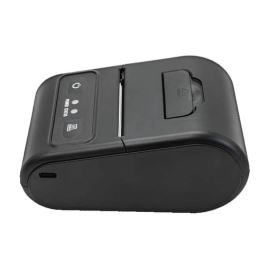
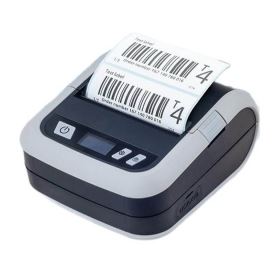
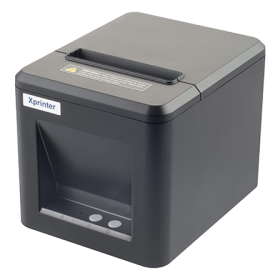
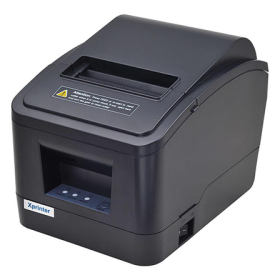
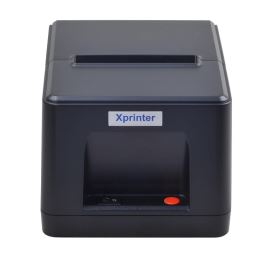
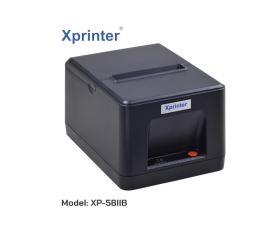
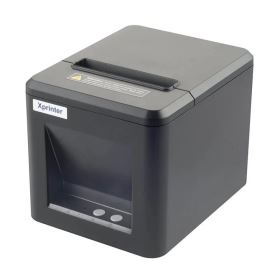
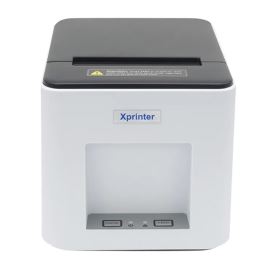
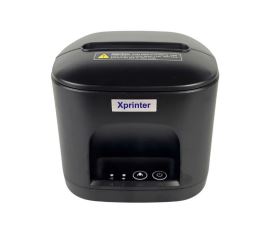
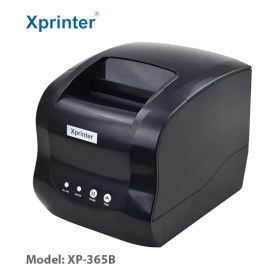
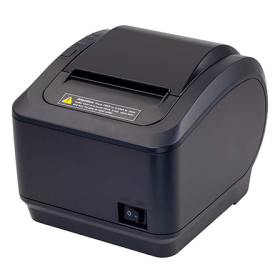
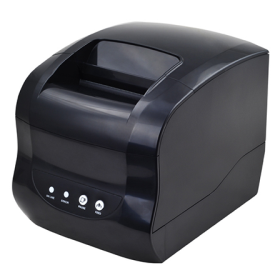
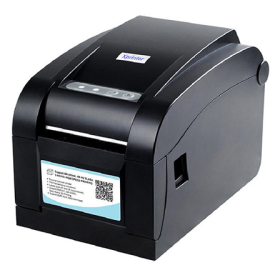
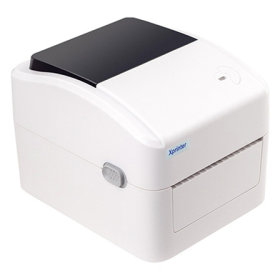
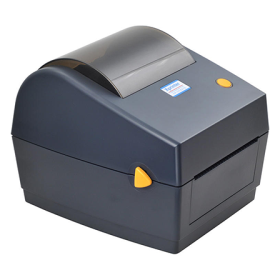

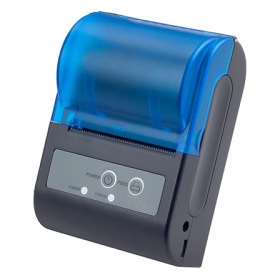

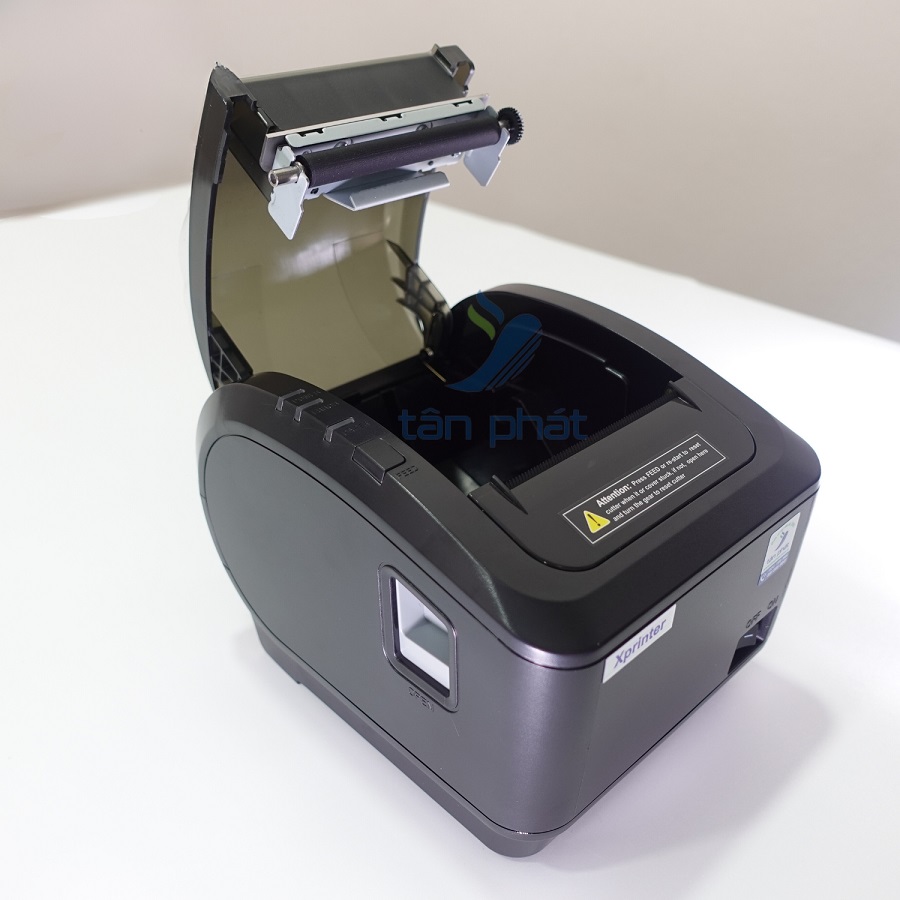
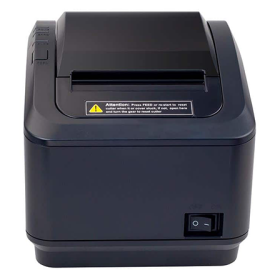
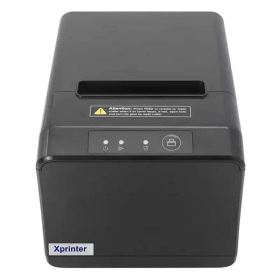
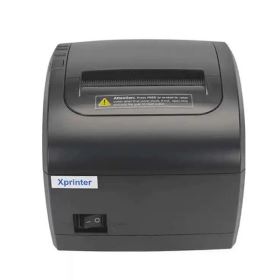
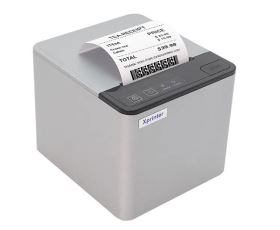
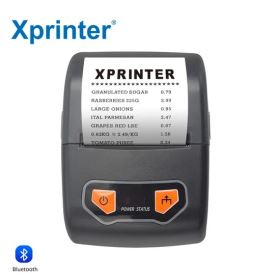
Máy in hóa đơn XPRINTER có nhiều model, khổ giấy và phiên bản kết nối khác nhau. Vì vậy, tìm driver không đơn giản là tải một bộ cài có tên XPRINTER rồi sử dụng cho mọi thiết bị. Người dùng cần xác định đúng loại máy, hệ điều hành và phương thức kết nối trước khi cài đặt.
Cài sai driver có thể khiến máy tính không nhận máy in, không chọn được đúng khổ giấy, in sai ký tự hoặc gửi lệnh nhưng máy không hoạt động. Các bước dưới đây giúp người dùng tìm đúng driver mà không cần dựa vào đĩa cài đặt đi kèm.
Driver máy in hóa đơn XPRINTER dùng để làm gì?
Driver là phần mềm trung gian giúp hệ điều hành giao tiếp với máy in. Sau khi cài đúng driver, máy tính có thể nhận diện thiết bị và cung cấp các tùy chọn cần thiết như:
Chọn đúng khổ giấy 58mm hoặc 80mm.Điều chỉnh chiều dài hóa đơn.
Chọn cổng USB, LAN hoặc cổng Serial.
Cài đặt tốc độ và độ đậm bản in.
Điều khiển dao cắt giấy tự động.
In thử từ Windows.
Gửi lệnh từ phần mềm bán hàng đến đúng máy in.
Không phải mọi sự cố in đều xuất phát từ driver. Nếu máy đã xuất hiện trong hệ thống nhưng không in được từ phần mềm bán hàng, nguyên nhân còn có thể nằm ở việc chọn sai cổng, sai địa chỉ IP hoặc sai tên máy in trong phần mềm.
Bước 1: Xác định chính xác model máy in
Tên model thường được in trên tem dán ở mặt đáy, mặt sau hoặc cạnh thân máy. Người dùng nên tìm dòng có chữ Model hoặc Printer Model.
Một số model máy in hóa đơn XPRINTER thường gặp gồm:
XPRINTER XP-58IIHXPRINTER XP-T58K
XPRINTER XP-T80U
XPRINTER XP-T80L
XPRINTER XP-K200L
XPRINTER XP-Q807K
XPRINTER XP-Q809K
XPRINTER XP-P504A
Cần ghi lại đầy đủ cả chữ và số. Những model có tên gần giống nhau chưa chắc sử dụng cùng driver hoặc cùng cấu hình kết nối.
Nếu tem máy đã mờ, người dùng có thể kiểm tra:
Tên thiết bị trên hóa đơn mua hàng.Vỏ hộp hoặc sách hướng dẫn.
Tên máy trong phần mềm bán hàng cũ.
Mục Printers & scanners trên máy tính đã từng kết nối.
Mã sản phẩm trên mainboard hoặc tem bảo hành.
Bước 2: Xác định máy in hóa đơn hay máy in tem nhãn
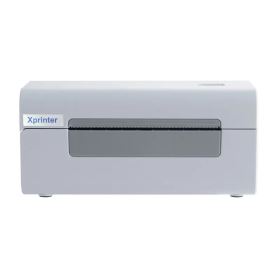
XPRINTER cung cấp cả máy in hóa đơn và máy in tem mã vạch. Hai nhóm này sử dụng ngôn ngữ lệnh và bộ driver khác nhau.
Máy in hóa đơn: Thường sử dụng giấy nhiệt liên tục khổ 58mm hoặc 80mm, hỗ trợ lệnh ESC/POS.
Máy in tem nhãn: Sử dụng decal có khe hoặc dấu đen, thường hỗ trợ TSPL, EPL, ZPL hoặc DPL.
Một số máy di động có thể in cả hóa đơn và tem nhãn. Với dòng máy này, cần chọn đúng driver hoặc chế độ in tương ứng với loại giấy đang sử dụng.
Nếu tải driver máy in tem cho máy in hóa đơn, thiết bị có thể không nhận lệnh hoặc xuất hiện các thiết lập khổ giấy không phù hợp.
Bước 3: Kiểm tra hệ điều hành của thiết bị
Trước khi tải driver, cần xác định máy đang sử dụng:
Windows 10 hoặc Windows 11.Windows 32-bit hay 64-bit.
macOS.
Linux.
Android.
iOS.
ChromeOS.
Cách kiểm tra trên Windows
Nhấn chuột phải vào This PC, chọn Properties, sau đó xem mục System type.
Nếu hệ thống hiển thị 64-bit operating system, hãy ưu tiên bộ driver 64-bit. Với các bộ cài hỗ trợ cả hai nền tảng, trình cài đặt thường tự nhận diện phiên bản Windows.
Khi dùng macOS hoặc Linux
Không nên tải bộ cài dành cho Windows rồi cố mở trên macOS hoặc Linux. Cần kiểm tra model có driver riêng cho hệ điều hành đang sử dụng hay không.
Trung tâm tải xuống của XPRINTER hiện cung cấp driver, công cụ kiểm tra, ứng dụng, SDK và tài liệu cho nhiều nhóm sản phẩm. Tuy nhiên, khả năng hỗ trợ hệ điều hành vẫn khác nhau giữa từng model. Trung tâm tải xuống XPRINTER
Khi dùng Android hoặc iOS
Điện thoại thường không cài driver theo cách giống Windows. Việc in phụ thuộc vào:
Ứng dụng bán hàng.SDK của nhà sản xuất.
Ngôn ngữ lệnh mà máy hỗ trợ.
Kết nối Bluetooth hoặc Wi-Fi.
Quyền truy cập thiết bị của ứng dụng.
Có Bluetooth không đồng nghĩa với việc mọi ứng dụng trên điện thoại đều in được. Phần mềm bán hàng phải hỗ trợ model hoặc chuẩn lệnh của máy.
Bước 4: Xác định cổng kết nối
Cùng một model XPRINTER có thể được bán dưới nhiều phiên bản:
USB.USB + LAN.
USB + Wi-Fi.
USB + Bluetooth.
USB + LAN + RS232.
Driver thường điều khiển chức năng in, còn phương thức kết nối quyết định cách tạo cổng máy in trong hệ điều hành.
Máy in kết nối USB
Đây là trường hợp dễ cài đặt nhất. Sau khi cài driver, kết nối cáp USB và bật máy. Windows có thể tự nhận cổng USB tương ứng.
Nếu máy không xuất hiện, hãy thử:
Đổi cổng USB trên máy tính.Thay cáp USB.
Tắt và bật lại máy in.
Kiểm tra Device Manager.
Không sử dụng bộ chia USB trong lần cài đầu tiên.
Máy in kết nối LAN
Cần biết địa chỉ IP của máy in. Khi cài đặt, người dùng thường phải tạo Standard TCP/IP Port và nhập đúng địa chỉ IP.
Máy tính và máy in phải nằm trong cùng một mạng. Nếu driver đã cài đúng nhưng sai địa chỉ IP, phần mềm vẫn gửi lệnh mà máy không in.
Máy in kết nối Bluetooth
Cần ghép đôi máy in với máy tính hoặc điện thoại trước. Sau đó kiểm tra phần mềm có hỗ trợ in qua Bluetooth hay không.
Máy in kết nối Wi-Fi
Cần kết nối máy in vào đúng mạng Wi-Fi, xác định địa chỉ IP và thiết lập cổng mạng tương tự máy LAN. Một số model có ứng dụng riêng để cấu hình mạng không dây.
Bước 5: Tìm driver từ nguồn chính thức
Người dùng nên ưu tiên ba nguồn:
- Trang tải driver của XPRINTER Việt Nam.
- Trung tâm tải xuống quốc tế của XPRINTER.
- Trang hỗ trợ của đơn vị phân phối sản phẩm.
Trang tải driver XPRINTER Việt Nam hiện phân chia bộ cài theo máy in hóa đơn, máy in tem nhãn, máy in nhiệt A4 và công cụ kiểm tra. Trang tải driver XPRINTER Việt Nam
Khi tìm kiếm trên website, nên sử dụng đầy đủ cụm từ:
Driver XPRINTER XP-T80U Windows 11 64-bitDriver XPRINTER XP-K200L
Driver XPRINTER XP-P504A Bluetooth
XPRINTER receipt printer driver Windows
XPRINTER model + driver
Không nên tải file từ các trang chia sẻ không rõ nguồn gốc, đặc biệt là những file yêu cầu tắt phần mềm bảo mật, nhập mật khẩu lạ hoặc cài thêm ứng dụng không liên quan.
Bước 6: Kiểm tra file trước khi cài đặt
Sau khi tải về, hãy kiểm tra:
Tên file có liên quan đến XPRINTER hoặc dòng máy hay không.Bộ cài có hỗ trợ đúng hệ điều hành không.
File có được nén dưới định dạng ZIP hoặc RAR không.
Bên trong có file Setup hoặc trình cài đặt tương ứng không.
Dung lượng file có hợp lý hay không.
Nếu file được nén, cần giải nén hoàn toàn trước khi chạy. Không nên mở trực tiếp file cài đặt ngay bên trong cửa sổ ZIP vì một số thành phần có thể không được sao chép đầy đủ.
Bước 7: Cài driver trên Windows
Quy trình thông thường gồm:
- Ngắt cáp USB nếu trình cài đặt yêu cầu.
- Giải nén bộ driver.
- Mở file Setup bằng quyền quản trị.
- Chọn nhóm máy in hóa đơn.
- Chọn đúng model hoặc dòng tương thích.
- Chọn hệ điều hành và cổng kết nối.
- Hoàn tất cài đặt.
- Kết nối máy in và bật nguồn.
- In trang kiểm tra.
Sau khi cài, vào:
Windows 11: Settings → Bluetooth & devices → Printers & scanners.
Windows 10: Settings → Devices → Printers & scanners.
Chọn máy in XPRINTER, mở Printer properties và nhấn Print Test Page. Nếu trang kiểm tra in được, driver và cổng kết nối cơ bản đã hoạt động.
Bước 8: Chọn đúng khổ giấy
Sau khi cài driver, máy có thể vẫn in sai nếu khổ giấy chưa được thiết lập đúng.
Máy K58: Chọn khổ giấy 58mm hoặc chiều rộng in tương ứng.
Máy K80: Chọn khổ giấy 80mm hoặc chiều rộng in tương ứng.
Không nên chọn khổ A4 cho máy in hóa đơn. Nếu driver chưa có sẵn kích thước phù hợp, người dùng có thể tạo khổ giấy mới theo giới hạn của model.
Chiều dài giấy nên đặt theo nội dung hóa đơn hoặc sử dụng chế độ tự động nếu driver hỗ trợ. Cài chiều dài quá ngắn có thể làm mất phần cuối hóa đơn; đặt quá dài sẽ khiến máy đẩy ra nhiều giấy trắng.
Vì sao cài đúng driver nhưng máy vẫn không in?
Chọn sai cổng
Máy có thể đang được gán vào USB001 nhưng driver lại sử dụng USB002. Với máy LAN, địa chỉ IP trong cổng có thể khác địa chỉ IP hiện tại của máy.
Phần mềm bán hàng chọn sai máy in
Nhiều phần mềm lưu tên máy in từ lần cài trước. Sau khi cài lại Windows hoặc đổi driver, cần chọn lại máy XPRINTER trong phần thiết lập của phần mềm.
Máy đang ở trạng thái Offline
Mở hàng đợi in và kiểm tra tùy chọn Use Printer Offline. Nếu tùy chọn này đang bật, hãy tắt đi.
Lệnh in bị kẹt
Xóa các lệnh đang chờ trong hàng đợi, tắt máy in, khởi động lại dịch vụ Print Spooler hoặc khởi động lại máy tính.
In ra ký tự lạ
Nguyên nhân thường là chọn sai driver, sai bảng mã hoặc phần mềm gửi ngôn ngữ lệnh không tương thích. Cần kiểm tra máy hỗ trợ ESC/POS hay một chuẩn lệnh khác.
Không in được tiếng Việt
Cần kiểm tra font, bảng mã và cách phần mềm chuyển nội dung thành lệnh in. Một số phần mềm in tiếng Việt dưới dạng hình ảnh để tránh lỗi font.
Dao cắt không hoạt động
Kiểm tra model có dao cắt tự động hay không. Nếu có, cần bật lệnh cắt trong driver hoặc phần mềm bán hàng. Các máy di động và một số máy K58 chỉ hỗ trợ xé giấy thủ công.
Có thể dùng driver chung cho nhiều máy XPRINTER không?
Một số dòng máy in hóa đơn XPRINTER có thể sử dụng chung bộ driver POS hoặc driver Receipt Printer. Tuy nhiên, điều này không có nghĩa mọi model đều giống nhau.
Sự khác biệt có thể nằm ở:
Khổ giấy 58mm hoặc 80mm.Dao cắt tự động.
Cổng USB, LAN hoặc Bluetooth.
Độ phân giải.
Ngôn ngữ lệnh.
Hệ điều hành được hỗ trợ.
Tính năng mở két đựng tiền.
Cách an toàn nhất là tìm driver theo model trước. Chỉ sử dụng driver chung khi tài liệu của hãng hoặc đơn vị kỹ thuật xác nhận model đó tương thích.
Khi nào cần liên hệ kỹ thuật?
Người dùng nên yêu cầu hỗ trợ khi:
Không đọc được model trên thân máy.Website không có driver cho hệ điều hành đang dùng.
Máy LAN không xác định được địa chỉ IP.
Máy Bluetooth ghép đôi được nhưng phần mềm không in.
Cài driver xong vẫn xuất hiện thiết bị không xác định.
Máy in thử được nhưng không nhận lệnh từ phần mềm bán hàng.
Hóa đơn bị lỗi font hoặc sai ký tự liên tục.
Cần tích hợp máy in vào phần mềm tự phát triển.
Khi liên hệ, nên chuẩn bị ảnh tem model, phiên bản hệ điều hành, loại cổng kết nối và tên phần mềm bán hàng. Những thông tin này giúp kỹ thuật viên xác định nguyên nhân nhanh hơn.
Kết luận
Muốn tìm đúng driver cho máy in hóa đơn XPRINTER, người dùng cần xác định đủ bốn thông tin: model máy, loại thiết bị, hệ điều hành và cổng kết nối. Sau đó, tải bộ cài từ website chính thức, cài đúng cổng và thiết lập lại khổ giấy.
Nếu máy đã in được trang kiểm tra nhưng không hoạt động trong phần mềm bán hàng, không nên cài lại driver nhiều lần. Lúc này, cần kiểm tra tên máy in, cổng kết nối và thiết lập bên trong phần mềm.














.jpg)