Bước 1. Chuẩn bị trước khi cài đặt
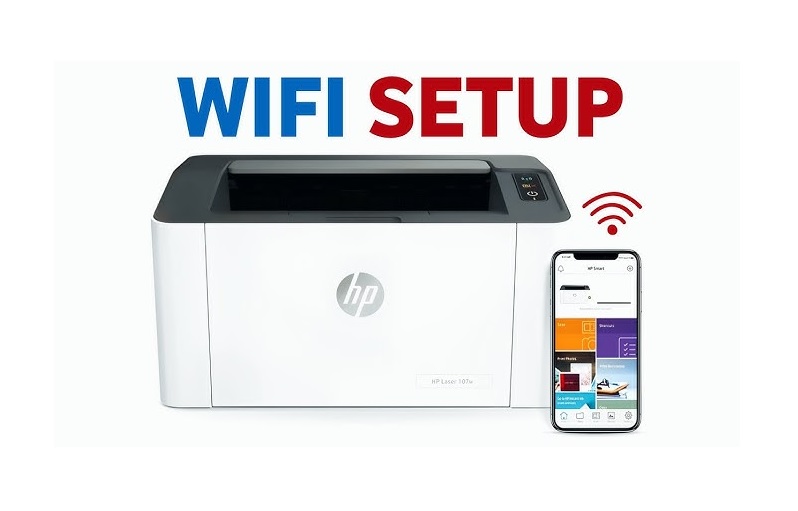
Trước khi bắt đầu, hãy chuẩn bị:Máy in HP Laser 107w.
Dây nguồn.
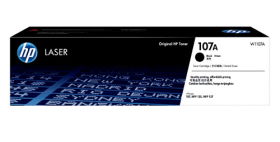
Hộp mực chính hãng đã được lắp đúng vị trí.
Giấy A4.
Máy tính chạy Windows hoặc macOS.
Mạng Wi-Fi ổn định (nếu sử dụng kết nối không dây).
Bước 2. Lắp đặt máy
Đặt máy trên mặt phẳng chắc chắn.Kết nối dây nguồn và bật máy.
Mở nắp máy, kiểm tra hộp mực đã được tháo toàn bộ tem và chốt bảo vệ.
Nạp giấy vào khay giấy.
Chờ máy khởi động hoàn tất.
Bước 3. Tải và cài đặt Driver
Truy cập trang hỗ trợ chính thức của HP để tải đúng bộ Driver và phần mềm cài đặt theo hệ điều hành đang sử dụng:HP Laser 107w Setup & Drivers
HP cung cấp đầy đủ:
Driver Windows
Driver macOS
HP Easy Start
Hướng dẫn cài đặt
Firmware mới nhất
Tài liệu sử dụng
Sau khi tải về:
Chạy file cài đặt.
Chọn ngôn ngữ.
Đồng ý điều khoản sử dụng.
Chọn kiểu kết nối mong muốn.
HP khuyến nghị cài đặt bằng phần mềm chính thức để hệ thống tự nhận diện máy in và cấu hình đúng.
Bước 4. Kết nối bằng cáp USB
Nếu sử dụng USB:Chỉ cắm cáp USB khi chương trình cài đặt yêu cầu.
Chờ Windows nhận thiết bị.
Hoàn tất quá trình cài đặt.
In thử một trang kiểm tra.
Bước 5. Kết nối Wi-Fi
HP Laser 107w hỗ trợ in qua mạng Wi-Fi.Thực hiện theo các bước:
Mở chương trình cài đặt HP.
Chọn Wireless Connection.
Chọn mạng Wi-Fi cần kết nối.
Nhập mật khẩu Wi-Fi.
Chờ máy in kết nối thành công.
Sau khi hoàn tất, máy tính sẽ tự động nhận máy in qua mạng LAN không dây.
Bước 6. In từ điện thoại
Sau khi máy in đã kết nối cùng mạng Wi-Fi:Android có thể sử dụng HP Print Service Plugin hoặc ứng dụng HP.
iPhone/iPad có thể in thông qua AirPrint (nếu được hỗ trợ) hoặc ứng dụng HP.
Người dùng chỉ cần chọn máy in HP Laser 107w khi thực hiện lệnh in.
Kiểm tra sau khi cài đặt
Sau khi hoàn tất, nên kiểm tra:Máy in xuất hiện trong danh sách máy in của Windows/macOS.
In thử một trang Test Page.
Kiểm tra tốc độ in.
Kiểm tra kết nối Wi-Fi hoạt động ổn định.
Kiểm tra chất lượng bản in.
Một số lỗi thường gặp
Máy tính không nhận máy inKiểm tra lại cáp USB.
Khởi động lại máy tính và máy in.
Gỡ Driver cũ trước khi cài đặt lại.
Không kết nối được Wi-Fi
Đảm bảo máy tính và máy in cùng mạng Wi-Fi.
Kiểm tra mật khẩu Wi-Fi.
Khởi động lại router nếu cần.
Bản in trắng hoặc mờ
Kiểm tra hộp mực.
Lắc nhẹ hộp mực nếu mới lắp.
In lại trang kiểm tra.
Khuyến nghị
Để máy hoạt động ổn định và đạt chất lượng in tốt nhất:Luôn sử dụng Driver chính thức từ HP.
Cập nhật Firmware khi HP phát hành phiên bản mới.
Sử dụng hộp mực đúng chủng loại.
Vệ sinh máy định kỳ để kéo dài tuổi thọ thiết bị.














.jpg)