.jpg)
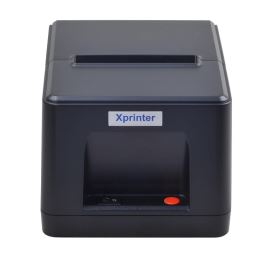
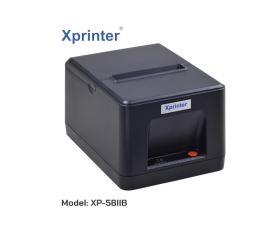
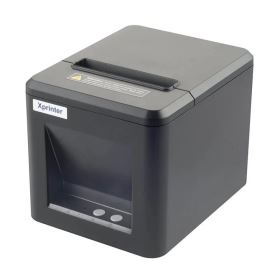
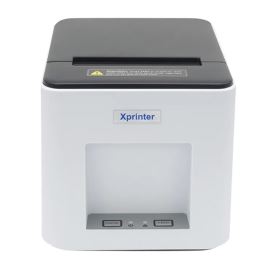
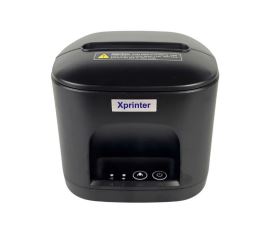
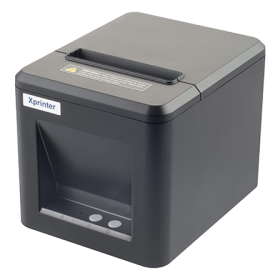
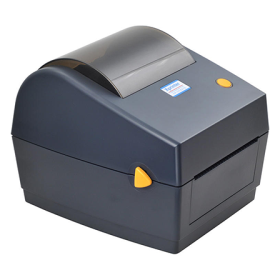

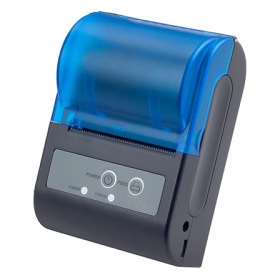

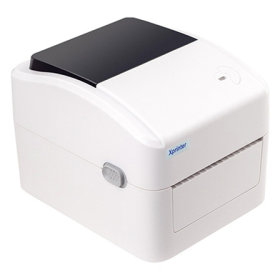
1. Bạn bán hàng bằng máy tính hay điện thoại?
Nếu thu ngân dùng máy tính Windows cố định, máy Xprinter kết nối USB là phương án đáng cân nhắc khi máy in đặt ngay cạnh quầy. Việc cài đặt thường cần trình điều khiển phù hợp và thiết lập máy in trong phần mềm.
Nếu dùng điện thoại, máy tính bảng hoặc POS Android, hãy kiểm tra mục cài đặt máy in trên đúng ứng dụng đang sử dụng. Khả năng kết nối có thể khác nhau giữa phiên bản dành cho bán lẻ, nhà hàng và từng hệ điều hành.
Khi hỏi mua máy, nên cung cấp rõ: “Tôi dùng Sapo trên điện thoại Android” hoặc “Tôi dùng KiotViet trên máy tính Windows”. Thông tin này hữu ích hơn câu hỏi chung “Máy có dùng được với phần mềm bán hàng không?”.
2. Chọn cổng kết nối theo cách bố trí cửa hàng
USB: Phù hợp với một máy tính thu ngân và máy in đặt gần nhau. Cần kiểm tra driver và cách phần mềm gửi lệnh in.
LAN: Đáng cân nhắc khi máy in đặt ở quầy pha chế, khu bếp hoặc cần nhận lệnh từ nhiều thiết bị. Máy in cắm dây mạng vào hệ thống mạng nội bộ; thiết bị bán hàng có thể kết nối qua Wi-Fi nếu phần mềm và cấu hình mạng cho phép.
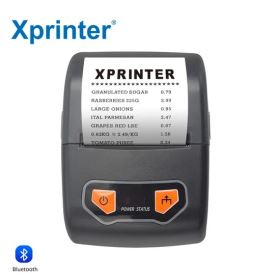
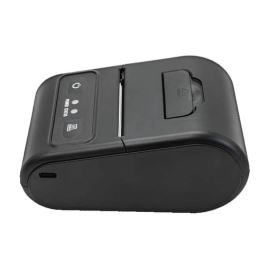
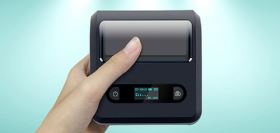
Bluetooth: Tiện cho bán hàng di động, nhưng cần xác nhận ứng dụng hỗ trợ đúng máy và điện thoại đang dùng. Ghép đôi Bluetooth thành công chưa đủ để kết luận ứng dụng sẽ in được.
Wi-Fi: Thuận tiện khi khó kéo dây mạng. Hãy kiểm tra đúng phiên bản máy có Wi-Fi, cách thiết lập và khả năng hoạt động tại vị trí đặt máy.
KiotViet, Sapo và POS365 có hướng dẫn kết nối máy in theo những phương thức khác nhau. Vì vậy, cần đối chiếu đúng ứng dụng và thiết bị, thay vì mặc định một cách kết nối dùng được cho mọi trường hợp.
3. Bạn cần in hóa đơn, phiếu bếp hay tem nhãn?
Đây là ba công việc cần kiểm tra riêng.
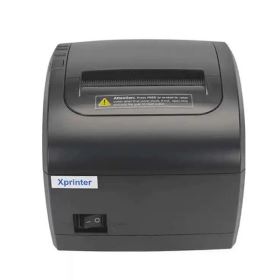
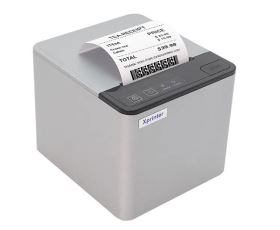
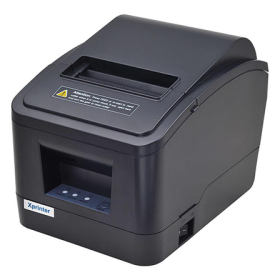
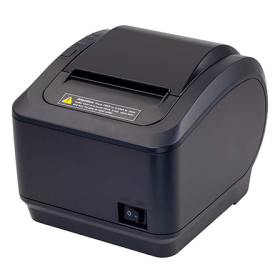
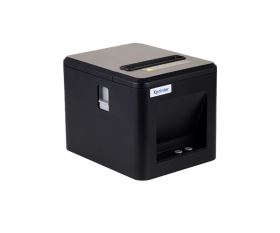
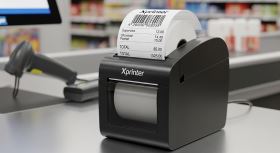
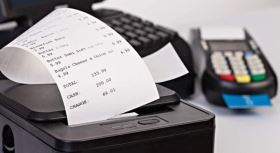
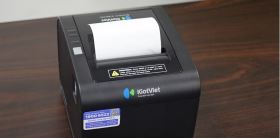
Hóa đơn thanh toán: Chọn máy in hóa đơn Xprinter và khổ giấy phù hợp với nội dung phiếu.Phiếu bếp hoặc pha chế: Ngoài máy in, phần mềm phải hỗ trợ chuyển món đến đúng vị trí.
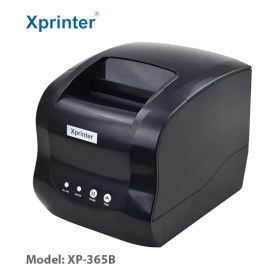
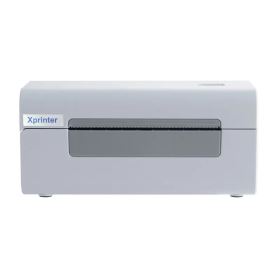
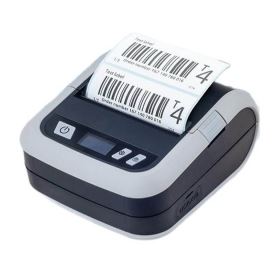
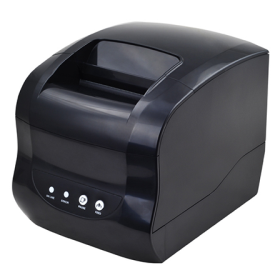
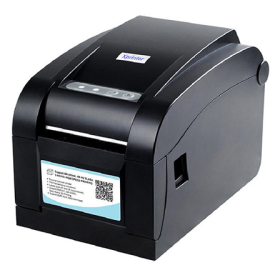
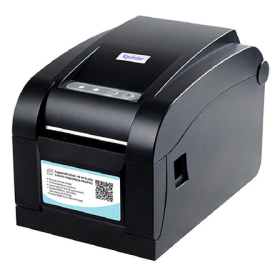
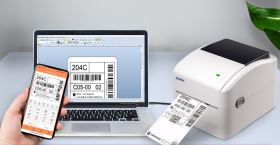
Tem giá, mã vạch hoặc vận đơn: Chọn máy in tem Xprinter theo kích thước nhãn và chức năng in tem của phần mềm.
Máy in được hóa đơn không có nghĩa sẽ tự nhận phiếu bếp hoặc in đúng mẫu tem. Những chức năng này còn phụ thuộc vào cách thiết lập trong hệ thống bán hàng.
4. Kiểm tra đúng phiên bản Xprinter định mua
Một model Xprinter có thể có nhiều cấu hình kết nối. Khi đặt hàng, hãy yêu cầu ghi rõ mã máy và cổng kết nối thực tế, chẳng hạn USB, USB + LAN hoặc phiên bản có Bluetooth/Wi-Fi.
Nếu đang có máy, hãy chụp nhãn model và mặt sau chứa các cổng kết nối để đối chiếu. Đừng chọn theo hình ảnh sản phẩm hoặc tên rút gọn của nơi bán.
5. In thử từ chính phần mềm đang sử dụng
Một bản tự kiểm tra của máy chỉ chứng minh máy có thể kéo giấy và tạo bản in. Để biết có phù hợp với cửa hàng hay không, hãy thử một giao dịch từ KiotViet, Sapo hoặc POS365 với các nội dung sau:
Tên hàng dài và tiếng Việt: Kiểm tra lỗi dấu, xuống dòng và cắt chữ.Giá và giảm giá: Đối chiếu số tiền trên phiếu với giao dịch.
Mã QR hoặc mã vạch: Kiểm tra khả năng quét nếu có sử dụng.
Nhiều đơn liên tiếp: Xem máy có in thiếu, in trùng hoặc gửi sai vị trí không.
Kết nối lại: Thử sau khi tắt mở máy in và ứng dụng.
Chọn máy phù hợp: Với quầy thu ngân cố định, hãy bắt đầu xem máy Xprinter USB hoặc LAN. Với người bán bằng điện thoại, kiểm tra kết nối được ứng dụng hỗ trợ trước rồi mới chọn model. Bản in thử từ đúng phần mềm, đúng thiết bị và đúng phiên bản máy là căn cứ rõ nhất để quyết định mua.










.jpg)