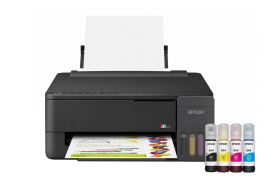
Chuẩn bị trước khi kết nối
Cần kiểm tra:
- Máy in đã hoàn tất bước nạp và khởi tạo mực.
- Router Wi-Fi đang hoạt động.
- Điện thoại hoặc máy tính đã kết nối Internet.
- Biết tên và mật khẩu mạng Wi-Fi.
- Đặt máy in gần router trong lúc setup.
Băng tần Wi-Fi: Epson L1350 sử dụng Wi-Fi chuẩn IEEE 802.11b/g/n, phù hợp với mạng 2.4GHz. Nếu router phát riêng hai băng tần, hãy chọn mạng 2.4GHz.
Cách 1: Setup Wi-Fi Epson L1350 bằng nút WPS
Phương pháp này không cần nhập mật khẩu, nhưng router phải có nút WPS.
Bước 1: Bật máy in
Nhấn nút nguồn và chờ đèn nguồn sáng ổn định.
Không thực hiện kết nối khi máy đang khởi động, nạp mực hoặc xử lý lệnh in.
Bước 2: Nhấn nút WPS trên router
Tìm nút có chữ WPS trên router rồi nhấn giữ theo hướng dẫn của thiết bị.
Đèn WPS trên router sẽ sáng hoặc nhấp nháy, cho biết router đang chờ kết nối.
Bước 3: Kích hoạt Wi-Fi trên Epson L1350
Trong vòng khoảng 2 phút sau khi nhấn WPS:
- Nhấn và giữ nút Wi-Fi trên Epson L1350 khoảng 5 giây.
- Thả tay khi đèn Wi-Fi và Wi-Fi Direct bắt đầu nhấp nháy luân phiên.
- Chờ máy tự kết nối với router.
Không tắt máy hoặc router trong quá trình này.
Bước 4: Kiểm tra kết quả
Khi kết nối thành công, đèn Wi-Fi trên máy sẽ sáng ổn định.
Nếu hai đèn mạng tiếp tục nhấp nháy hoặc tắt, kết nối chưa hoàn tất. Hãy đưa máy đến gần router và thực hiện lại từ đầu.
Cách 2: Setup bằng ứng dụng Epson Smart Panel
Phương pháp này phù hợp khi router không có WPS hoặc người dùng muốn cài đặt trực tiếp bằng điện thoại.
Epson L1350 nằm trong danh sách thiết bị hỗ trợ Epson Smart Panel.
Bước 1: Kết nối điện thoại với Wi-Fi
Kết nối điện thoại với mạng 2.4GHz muốn sử dụng cho máy in.
Bật thêm Bluetooth và cho phép ứng dụng truy cập vị trí hoặc thiết bị ở gần nếu điện thoại yêu cầu.
Bước 2: Cài Epson Smart Panel
Tải và mở ứng dụng Epson Smart Panel trên điện thoại Android hoặc iPhone.
Đặt điện thoại gần máy in trong suốt quá trình thiết lập.
Bước 3: Thêm máy in
Trong Epson Smart Panel:
- Chọn dấu + hoặc mục thêm thiết bị.
- Chọn Set up a new product hoặc Connect to a New Product.
- Chọn Epson L1350 Series.
- Chọn mạng Wi-Fi cần kết nối.
- Nhập đúng mật khẩu Wi-Fi.
- Chờ ứng dụng truyền thông tin mạng sang máy in.
Không đóng ứng dụng cho đến khi xuất hiện thông báo hoàn tất.
Bước 4: Kiểm tra kết nối
Khi đèn Wi-Fi trên Epson L1350 sáng ổn định và ứng dụng nhận được máy in, quá trình setup đã hoàn tất.
Epson hướng dẫn người dùng giữ điện thoại gần máy in và chờ ứng dụng báo hoàn thành, ngay cả khi đèn Wi-Fi đã sáng trước đó.
Thêm Epson L1350 vào máy tính Windows
Sau khi máy in đã kết nối Wi-Fi:
- Cài driver Epson L1350 Series trên máy tính.
- Mở Settings.
- Chọn Bluetooth & devices.
- Chọn Printers & scanners.
- Chọn Add device.
- Chọn Epson L1350 trong danh sách.
- Hoàn tất cài đặt và in trang kiểm tra.
Máy tính và máy in phải sử dụng cùng một mạng Wi-Fi.
Epson L1350 không kết nối được Wi-Fi
Kiểm tra lần lượt:
- Sai băng tần: Chuyển sang mạng Wi-Fi 2.4GHz.
- Sai mật khẩu: Nhập lại và chú ý chữ hoa, chữ thường.
- Máy cách router quá xa: Đưa máy đến gần router.
- Nhấn WPS quá chậm: Kích hoạt Wi-Fi trên máy trong vòng khoảng 2 phút.
- Điện thoại dùng mạng khác: Kết nối lại điện thoại với đúng mạng cần cài cho máy in.
- Mạng khách: Không sử dụng Guest Wi-Fi vì thiết bị có thể không nhìn thấy nhau.
- Router bị treo: Khởi động lại router và máy in rồi setup lại.
Wi-Fi và Wi-Fi Direct khác nhau thế nào?
- Wi-Fi qua router: Máy in và các thiết bị cùng kết nối với một mạng nội bộ. Phù hợp cho gia đình hoặc văn phòng có nhiều người sử dụng.
- Wi-Fi Direct: Điện thoại hoặc máy tính kết nối trực tiếp với máy in, không cần router.
Nếu có mạng Wi-Fi ổn định, nên kết nối Epson L1350 qua router để sử dụng thuận tiện hơn trên nhiều thiết bị.
Lưu ý khi sử dụng
- Không tắt router trong khi đang in.
- Giữ máy trong vùng phủ sóng ổn định.
- Không đổi tên hoặc mật khẩu Wi-Fi nếu chưa chuẩn bị kết nối lại máy.
- Khi thay router, cần setup lại Wi-Fi cho Epson L1350.
- Máy tính và điện thoại phải cùng mạng với máy in.
- Đèn Wi-Fi sáng ổn định cho biết máy đã kết nối thành công.












.jpg)